
Votre hébergeur Minecraft depuis 2012












Votre hébergeur Minecraft depuis 2012
Retrouvez le panel de votre serveur, vos sauvegardes et vos factures.
Pas encore de compte ? Créer un compte
Aucune carte bancaire demandée : vous ne payez qu'au moment de commander un serveur.
Déjà un compte ? Se connecter
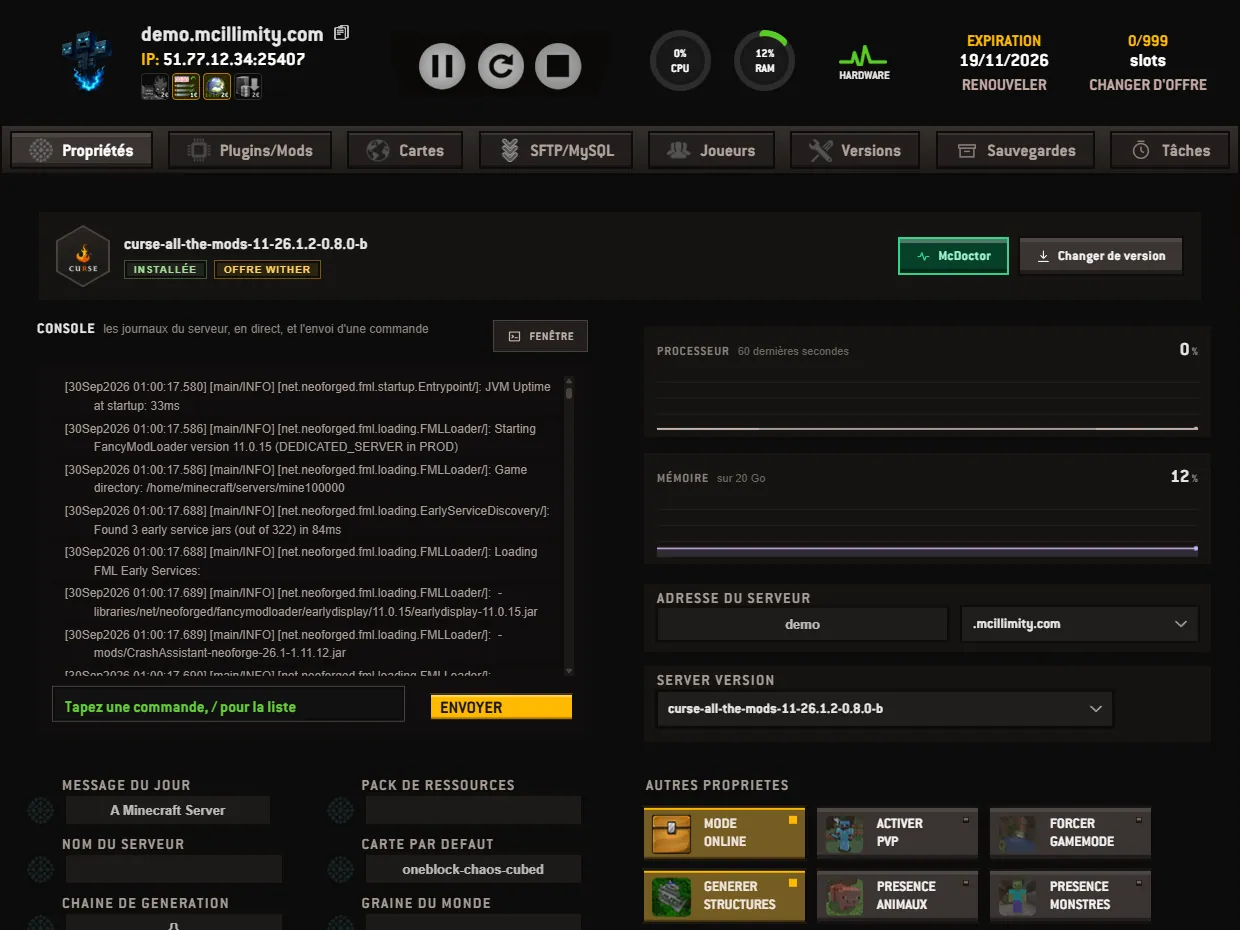
L'onglet Propriétés s'ouvre quand vous entrez dans un serveur depuis votre panel. Il rassemble ce qui sert tous les jours : l'état du serveur, les boutons qui le démarrent et l'arrêtent, la console en direct, l'adresse de connexion et les réglages du jeu.
La barre du haut reste en place quel que soit l'onglet ouvert. À gauche, l'adresse de votre serveur, suivie d'une icône qui la copie dans le presse-papiers, et en dessous la ligne IP avec l'adresse et le port. À droite, deux jauges rondes, CPU et RAM, dont le survol donne la valeur exacte, et le lien HARDWARE vers la page d'état de la machine.
Au centre, les boutons d'action suivent l'état du serveur. Éteint, il n'y en a qu'un, celui qui le démarre. Allumé, trois paraissent : l'arrêt propre, le redémarrage, et l'arrêt forcé pour les fois où il ne répond plus. Suivent la date d'expiration, avec son bouton RENOUVELER tant que le renouvellement est ouvert, ou GÉRER si vous êtes en abonnement, puis le compte des joueurs connectés sur le nombre de slots, et CHANGER D'OFFRE.
Sous la barre court le ruban des onglets : Propriétés, Plugins/Mods, Cartes, SFTP/MySQL, Joueurs, Versions, Sauvegardes. Un onglet de plus, Tâches, paraît chez ceux qui ont pris l'option des tâches automatisées, à 1 euro par mois. Le premier cadre annonce la version installée ; Changer de version mène à la page versions et modpacks.
La console occupe la moitié gauche et déroule les journaux en direct : les arrivées, les départs, les messages du chat, les commandes des joueurs, et les avertissements ou les erreurs, qui portent leur icône. C'est le premier endroit à ouvrir quand un plugin refuse de charger. Le bouton FENÊTRE la détache dans une fenêtre séparée.
Sous le journal, le champ de commande porte l'indication Tapez une commande, / pour la liste. Une barre oblique ouvre au-dessus du champ la liste des commandes courantes, chacune avec ce qu'elle fait.
Votre commande s'inscrit dans le journal dès qu'elle part, et la réponse suit. En face, deux courbes suivent le processeur sur les soixante dernières secondes et la mémoire utilisée : les jauges du haut donnent la valeur de l'instant, ces courbes en montrent les à-coups.
Le cadre ADRESSE DU SERVEUR tient le nom par lequel vos joueurs se connectent : un champ pour la partie que vous choisissez, une liste pour le domaine, où l'option domaine privé ajoute vos propres noms. Un changement met jusqu'à quarante-huit heures à se propager chez tous les fournisseurs d'accès ; l'adresse IP du haut de page reste valable en attendant.
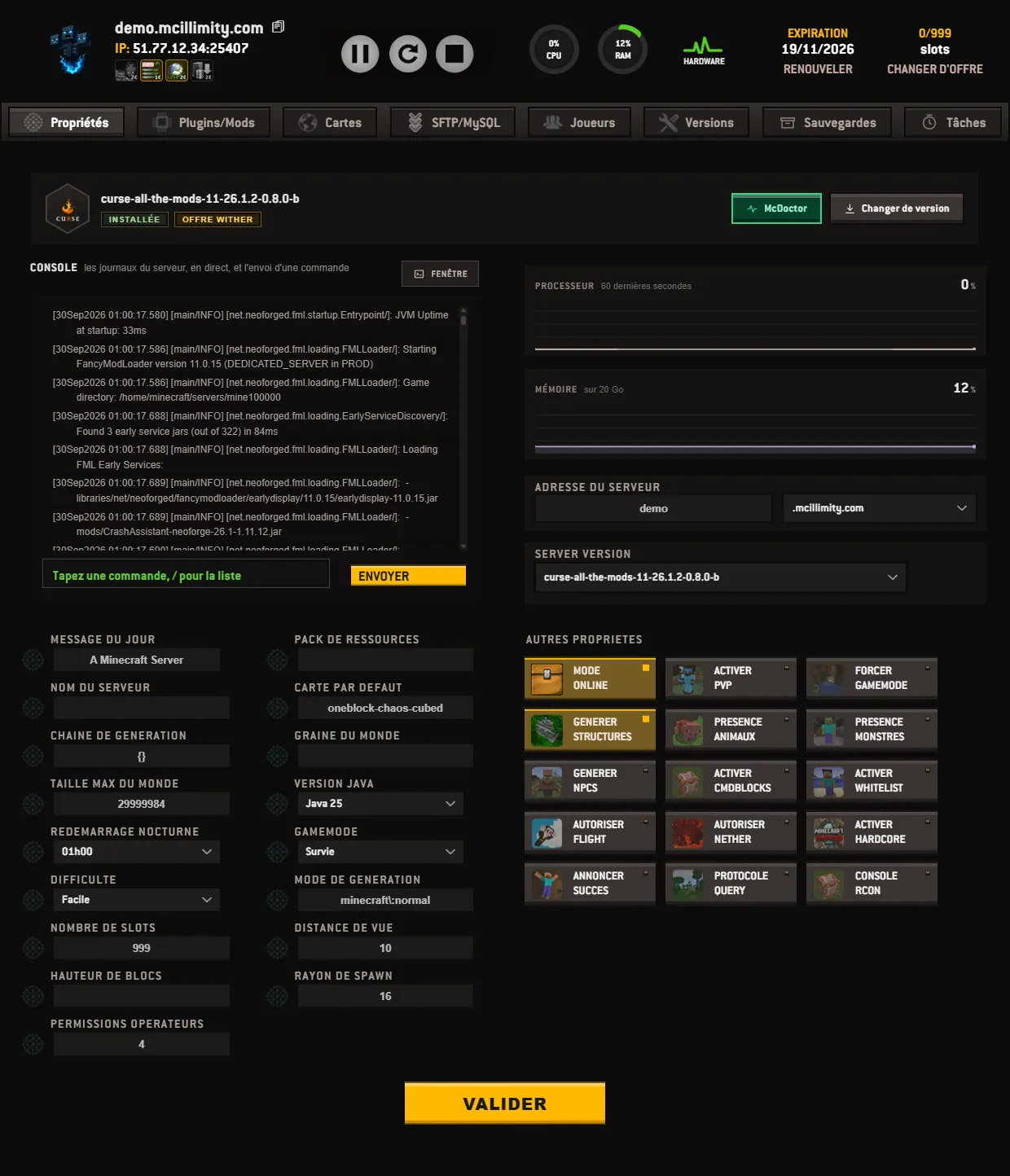
Le bas de l'écran, c'est la configuration du jeu, en clair : message du jour, nom du serveur, carte par défaut, graine du monde, gamemode, difficulté, nombre de slots, distance de vue, rayon de spawn, permissions des opérateurs, version de Java, et le redémarrage nocturne, qui se laisse sur Désactivé ou se cale sur l'heure proposée.
À côté, le bloc AUTRES PROPRIETES aligne les interrupteurs : mode online, PVP, whitelist, hardcore, vol, nether, animaux, monstres, structures, NPCs, blocs de commande, annonce des succès, query et RCON. Un clic bascule, et rien n'est écrit tant que vous n'avez pas appuyé sur VALIDER, en bas de page. Les onglets voisins sont en images sur le panel, écran par écran, et repris dans nos tutoriels.
 Continuer avec Google
 Continuer avec Discord