
Tu proveedor de alojamiento Minecraft desde 2012












Tu proveedor de alojamiento Minecraft desde 2012
Encuentra el panel de tu servidor, tus copias de seguridad y tus facturas.
Todavía no tienes cuenta? Crear una cuenta
No se pide tarjeta bancaria: solo pagas al pedir un servidor.
¿Ya tienes una cuenta? Iniciar sesión
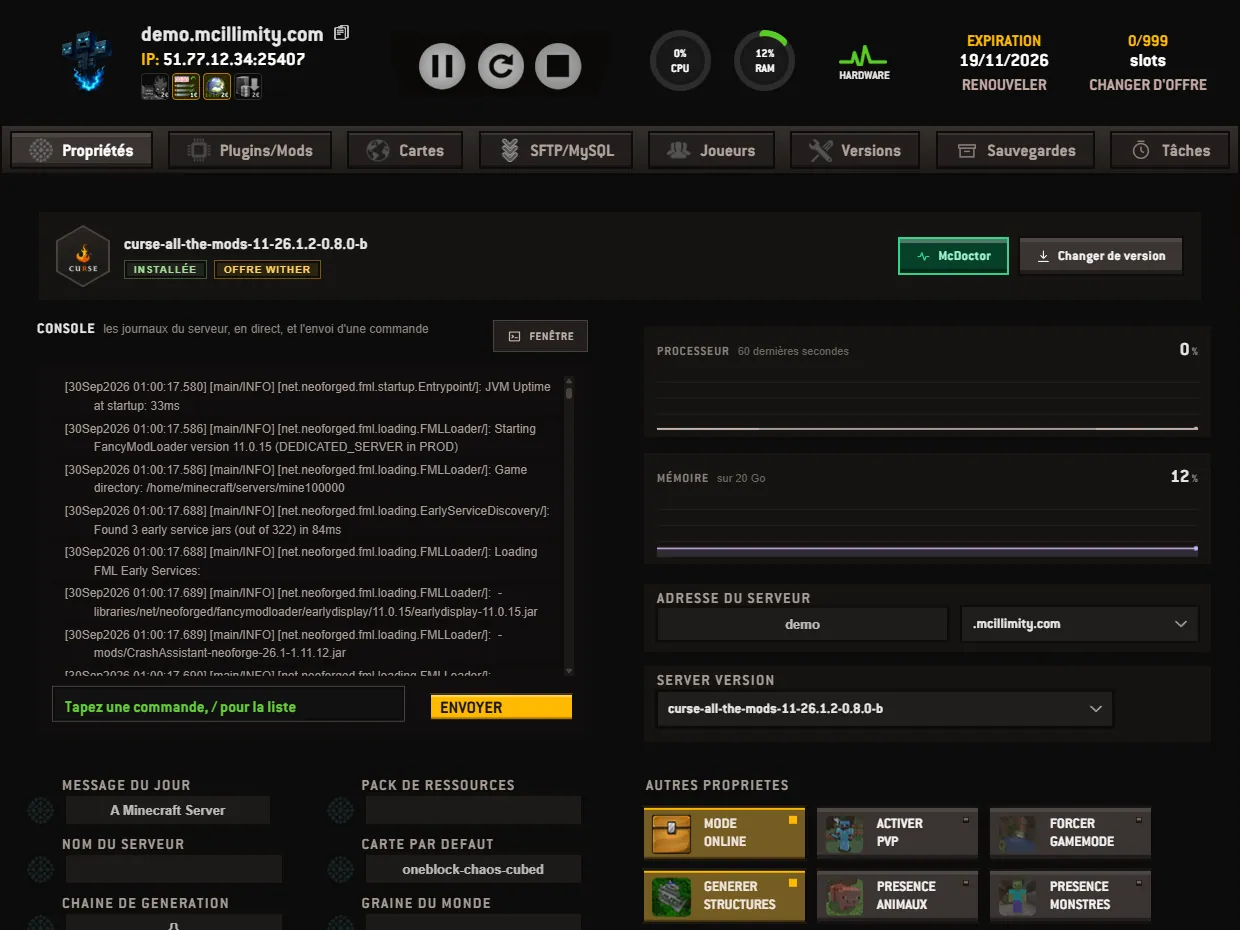
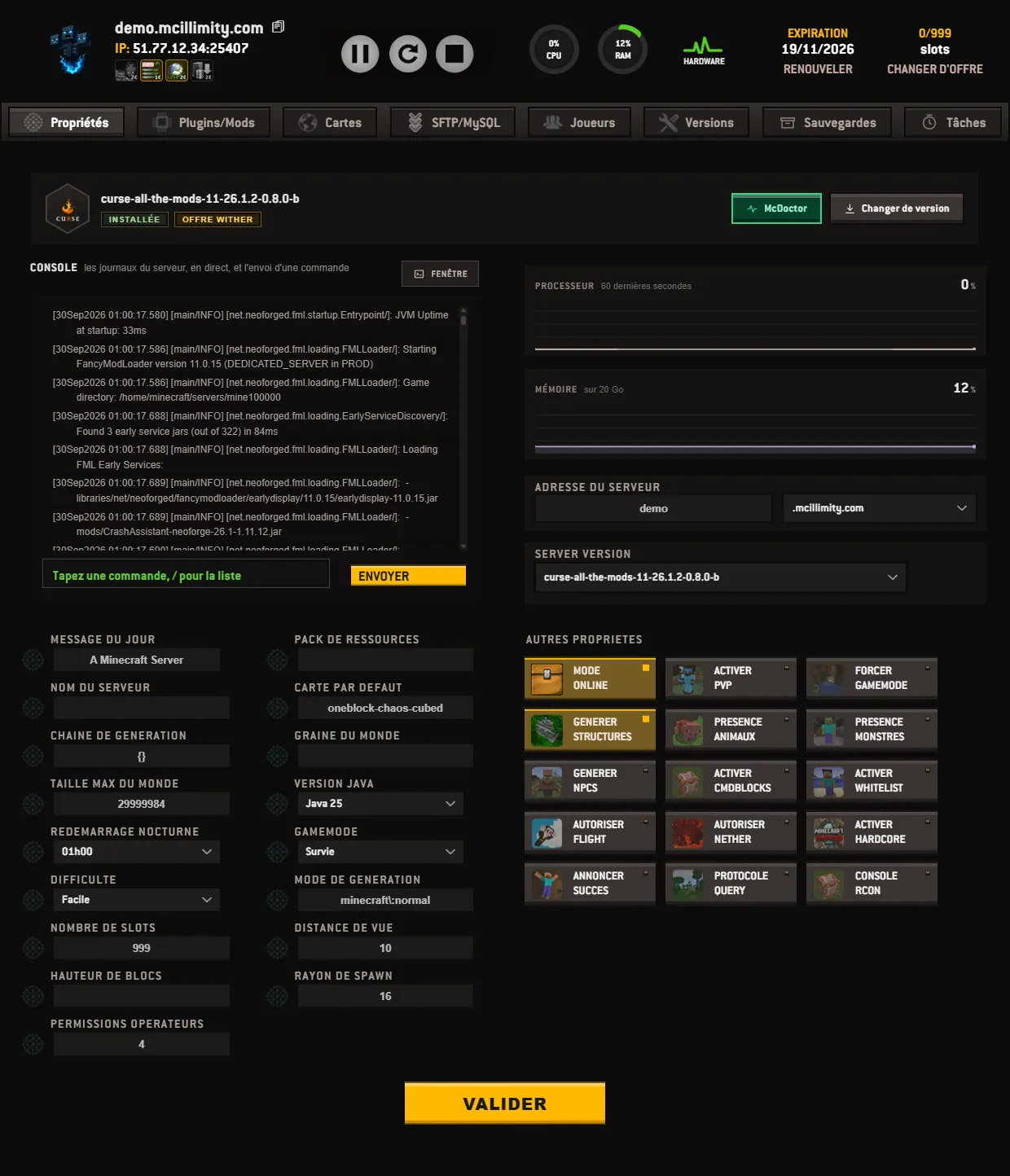
La pestaña Propiedades se abre cuando entras en un servidor desde tu panel. Reúne lo que sirve a diario: el estado del servidor, los botones que lo inician y lo detienen, la consola en directo, la dirección de conexión y los ajustes del juego.
La barra superior permanece en su sitio sea cual sea la pestaña abierta. A la izquierda, la dirección de tu servidor, seguida de un icono que la copia al portapapeles, y debajo la línea IP con la dirección y el puerto. A la derecha, dos indicadores redondos, CPU y RAM, que al pasar el cursor muestran el valor exacto, y el enlace HARDWARE hacia la página de estado de la máquina.
En el centro, los botones de acción siguen el estado del servidor. Apagado, solo hay uno, el que lo inicia. Encendido, aparecen tres: la parada limpia, el reinicio y la parada forzada para las veces en que ya no responde. Siguen la fecha de expiración, con su botón RENOVAR mientras la renovación esté abierta, o GESTIONAR si tienes una suscripción, luego el recuento de jugadores conectados sobre el número de slots, y CAMBIAR DE OFERTA.
Bajo la barra corre la cinta de pestañas: Propiedades, Plugins/Mods, Mapas, SFTP/MySQL, Jugadores, Versiones, Copias de seguridad. Una pestaña más, Tareas, aparece para quienes han contratado la opción de tareas programadas, a 1 euro al mes. El primer recuadro anuncia la versión instalada; Cambiar de versión lleva a la página de versiones y modpacks.
La consola ocupa la mitad izquierda y desplaza los registros en directo: las llegadas, las salidas, los mensajes del chat, los comandos de los jugadores, y los avisos o los errores, que llevan su icono. Es el primer lugar que abrir cuando un plugin se niega a cargar. El botón VENTANA la separa en una ventana aparte.
Bajo el registro, el campo de comando lleva la indicación Escribe un comando, / para la lista. Una barra abre encima del campo la lista de los comandos habituales, cada uno con lo que hace.
Tu comando se inscribe en el registro en cuanto sale, y la respuesta le sigue. Enfrente, dos curvas siguen el procesador durante los últimos sesenta segundos y la memoria utilizada: los indicadores de arriba dan el valor del instante, estas curvas muestran sus altibajos.
El recuadro DIRECCION DEL SERVIDOR contiene el nombre con el que se conectan tus jugadores: un campo para la parte que tú eliges, una lista para el dominio, donde la opción de dominio privado añade tus propios nombres. Un cambio tarda hasta cuarenta y ocho horas en propagarse por todos los proveedores de acceso; la dirección IP de la parte superior de la página sigue siendo válida mientras tanto.
La parte baja de la pantalla es la configuración del juego, en claro: mensaje del día, nombre del servidor, mapa por defecto, semilla del mundo, gamemode, dificultad, número de slots, distancia de visión, radio de spawn, permisos de los operadores, versión de Java, y el reinicio nocturno, que se deja en Desactivado o se ajusta a la hora propuesta.
Al lado, el bloque OTRAS PROPIEDADES alinea los interruptores: modo online, PVP, whitelist, hardcore, vuelo, nether, animales, monstruos, estructuras, NPCs, bloques de comandos, anuncio de los logros, query y RCON. Un clic cambia el estado, y nada se escribe mientras no hayas pulsado VALIDAR, al final de la página. Las pestañas vecinas están en imágenes en el panel, pantalla por pantalla, y se retoman en nuestros tutoriales.
 Continuar con Google
 Continuar con Discord