
Votre hébergeur Minecraft depuis 2012












Votre hébergeur Minecraft depuis 2012
Retrouvez le panel de votre serveur, vos sauvegardes et vos factures.
Pas encore de compte ? Créer un compte
Aucune carte bancaire demandée : vous ne payez qu'au moment de commander un serveur.
Déjà un compte ? Se connecter
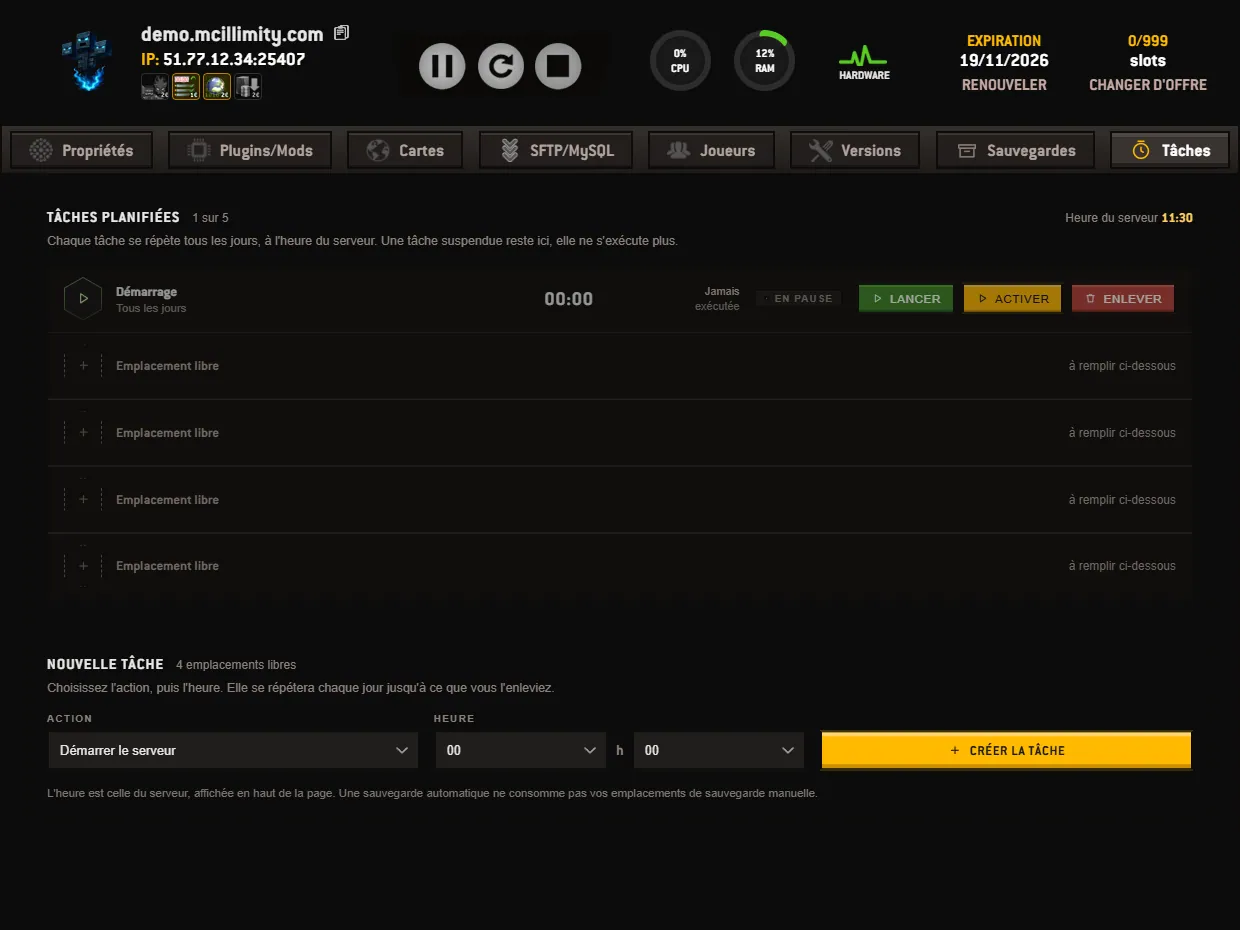
L'onglet Tâches planifiées demande au serveur de répéter une action tous les jours, à heure fixe, sans que personne soit devant l'écran. C'est une option à 1 euro par mois : l'onglet apparaît dans le ruban le jour où vous la prenez, et il disparaît le jour où vous l'arrêtez. Les autres onglets du ruban, eux, ne dépendent pas de cette option.
Le bandeau du haut donne deux indications avant tout le reste : le nombre de tâches déjà posées sur le nombre d'emplacements, et l'heure du serveur. C'est cette heure qui fait foi, pas celle de votre ordinateur. Une tâche réglée sur 04:30 part à 04:30 pour le serveur.
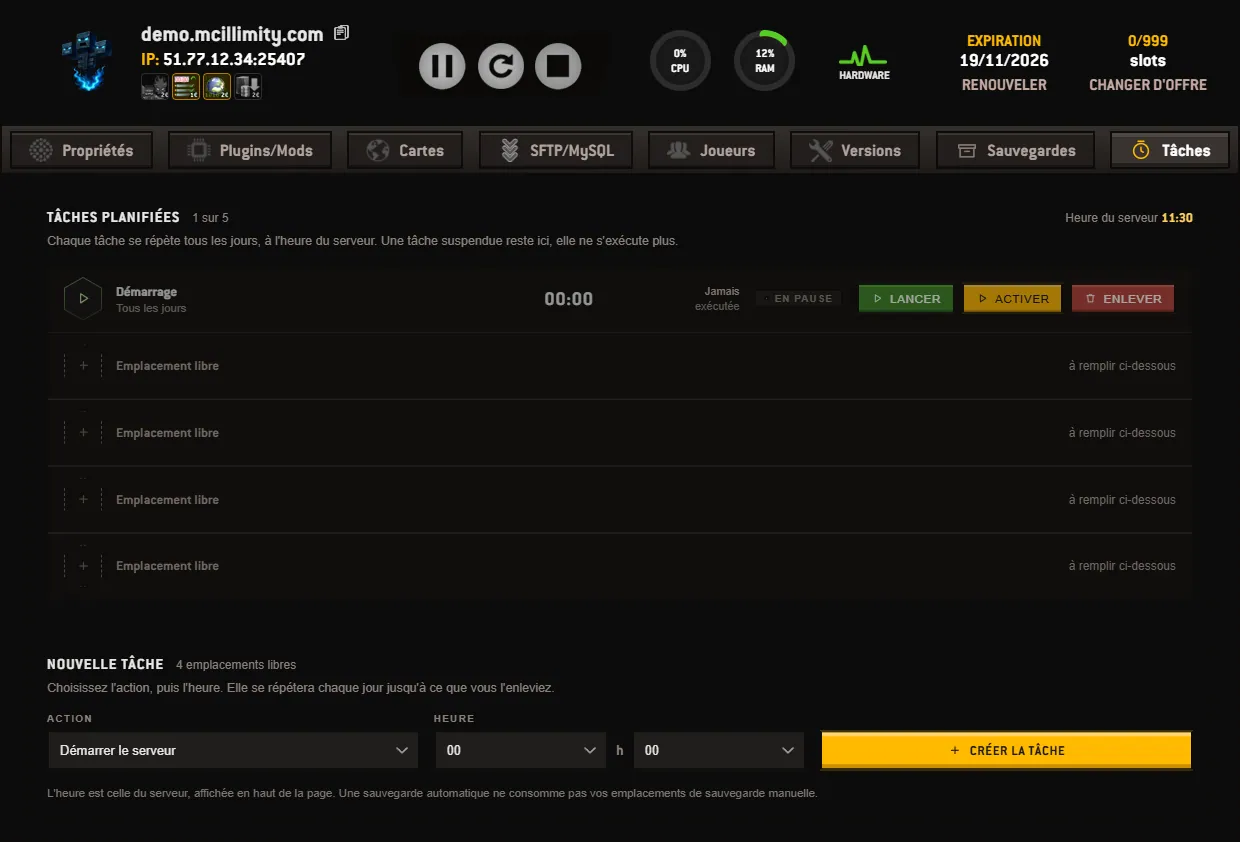
Le menu Action propose cinq choses à faire, et rien d'autre :
Pour en créer une, descendez au cadre Nouvelle tâche. Choisissez l'action, puis l'heure dans les deux menus, les heures à gauche et les minutes à droite. Le champ Commande ne s'affiche que si vous avez retenu « Passer une commande » : vous y écrivez la commande seule, sur le modèle de l'exemple grisé du champ. Le bouton CRÉER LA TÂCHE l'ajoute à la liste, et elle se répétera chaque jour jusqu'à ce que vous l'enleviez.
Chaque tâche occupe ensuite une ligne, avec son dessin et sa teinte : l'action se reconnaît avant d'être lue. La ligne porte l'heure de déclenchement, la date de la dernière exécution (ou la mention Jamais tant qu'elle n'a pas tourné), et une pastille qui indique Active ou En pause. Pour une commande, la ligne rappelle la commande elle-même ; pour les quatre autres actions, elle rappelle simplement que c'est tous les jours.
Trois boutons terminent la ligne. LANCER exécute la tâche tout de suite, sans attendre l'heure prévue : c'est la façon de vérifier qu'elle fait bien ce que vous croyez. SUSPENDRE la met en pause : elle reste dans la liste, grisée, mais elle ne se déclenche plus, et le bouton devient ACTIVER pour la remettre en service. ENLEVER la supprime et libère son emplacement.
Dès qu'une première tâche est posée, les emplacements encore libres sont dessinés en creux sous elle : la place restante se voit sans avoir à compter. Tant que la liste est vide, le cadre affiche à la place un mot d'accueil. Quand tous les emplacements sont pris, le formulaire laisse place à un avis qui vous invite à enlever une tâche pour en poser une autre. Suspendre ne suffit pas : une tâche en pause garde son emplacement.
Deux précisions pour finir. Une sauvegarde déclenchée par une tâche ne consomme pas vos emplacements de sauvegarde manuelle, ceux que vous gardez pour les veilles de mise à jour, comme l'explique la page sauvegardes. Et si vous hésitez sur l'heure, prenez celle où votre serveur est vide. Le tour complet des écrans se trouve sur la page le panel, écran par écran, et le support répond en français depuis le même espace client.
 Continuer avec Google
 Continuer avec Discord