
Dein Minecraft-Hoster seit 2012












Dein Minecraft-Hoster seit 2012
Hier findest du das Panel deines Servers, deine Backups und deine Rechnungen.
Noch kein Konto? Konto erstellen
Keine Bankkarte nötig: du zahlst erst, wenn du einen Server bestellst.
Schon ein Konto? Anmelden
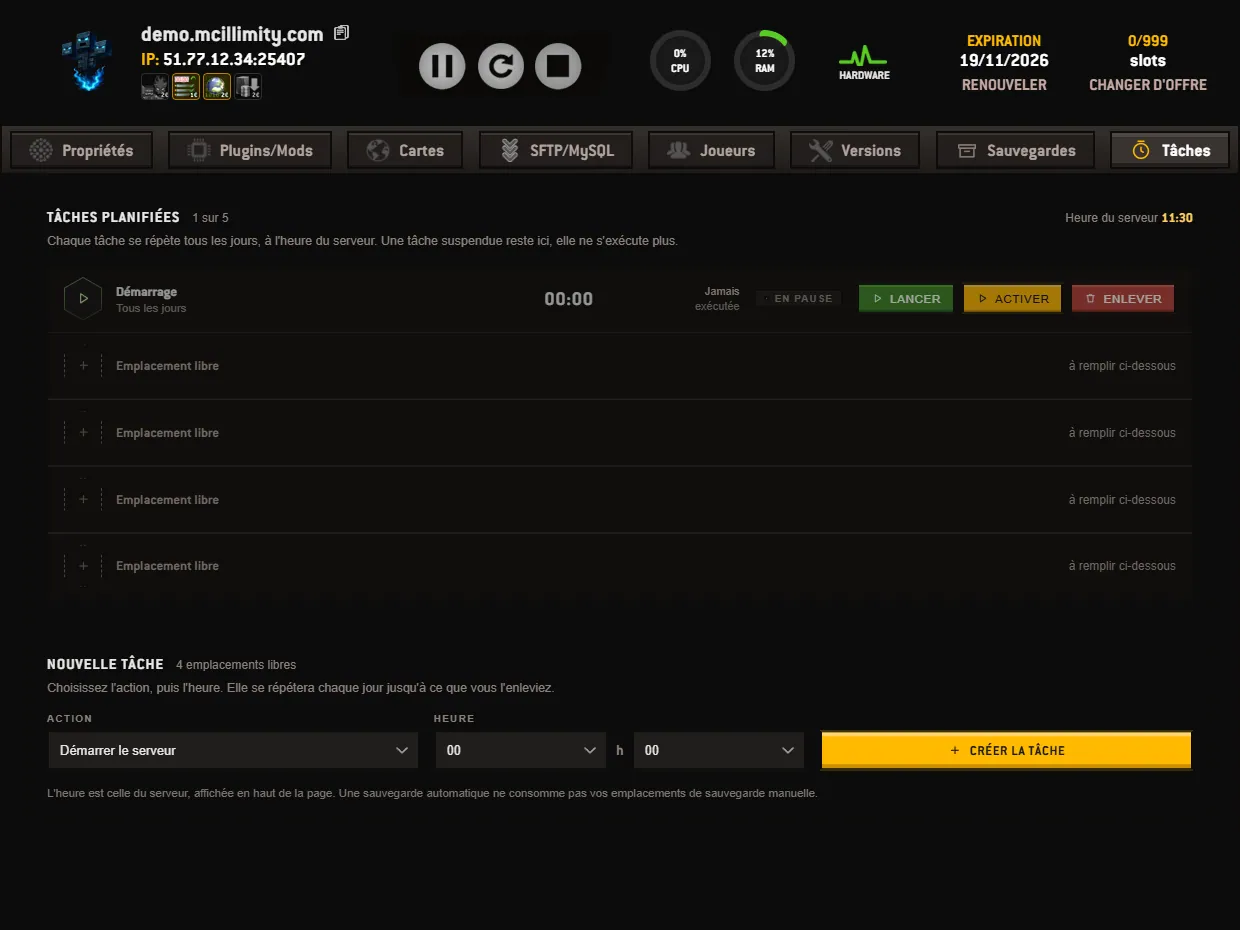
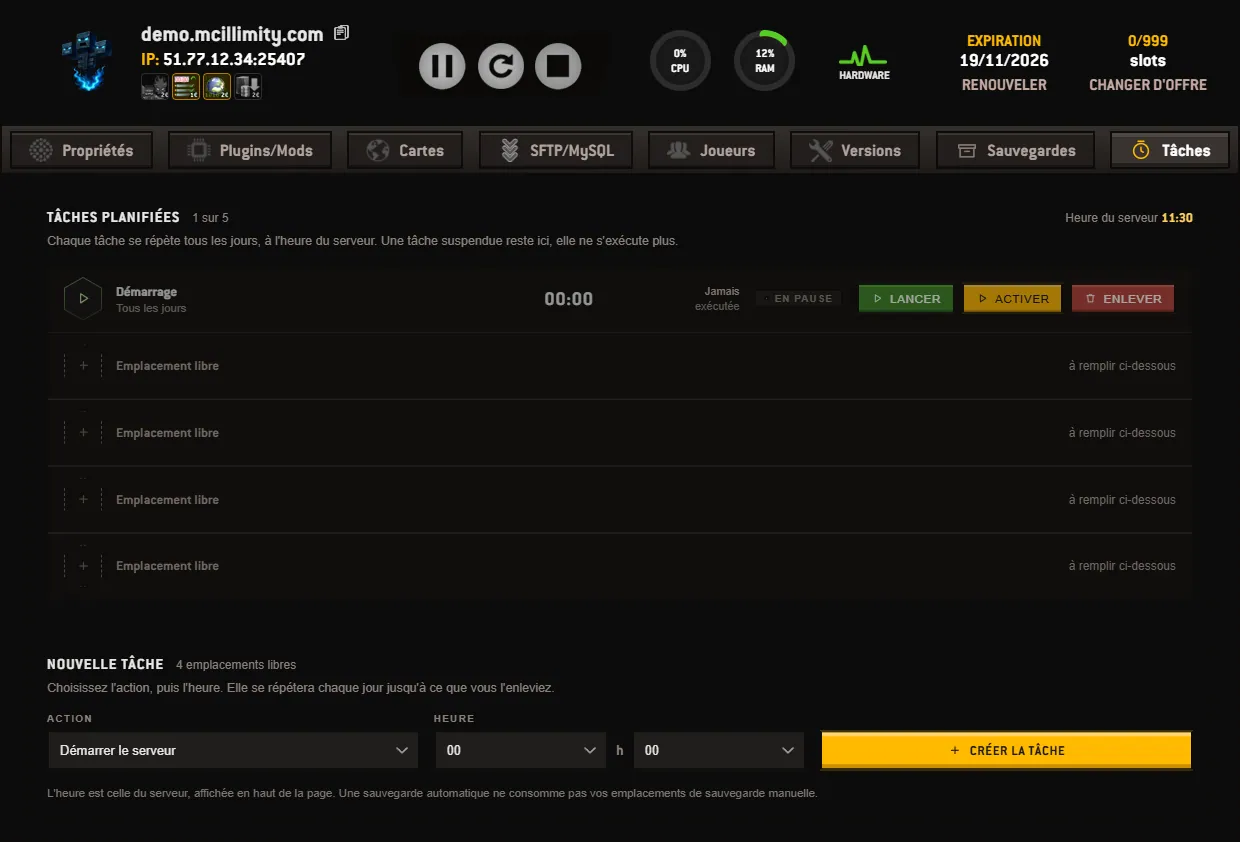
Der Tab Geplante Aufgaben weist den Server an, eine Aktion jeden Tag zur festen Uhrzeit zu wiederholen, ohne dass jemand vor dem Bildschirm sitzt. Es ist eine Option für 1 Euro im Monat: Der Tab erscheint im Menüband an dem Tag, an dem du sie buchst, und er verschwindet an dem Tag, an dem du sie beendest. Die anderen Tabs des Menübands hängen dagegen nicht von dieser Option ab.
Die Leiste oben gibt vor allem anderen zwei Hinweise: die Zahl der bereits angelegten Aufgaben im Verhältnis zur Zahl der Slots, und die Serverzeit. Diese Uhrzeit zählt, nicht die deines Computers. Eine auf 04:30 eingestellte Aufgabe startet um 04:30 Serverzeit.
Das Menü Aktion bietet fünf Möglichkeiten, und sonst nichts:
Um eine anzulegen, geh zum Kasten Neue Aufgabe weiter unten. Wähle die Aktion, dann die Uhrzeit in den beiden Menüs, links die Stunden und rechts die Minuten. Das Feld Befehl erscheint nur, wenn du « Befehl ausführen » gewählt hast: Dort schreibst du nur den Befehl selbst, nach dem Muster des ausgegrauten Beispiels im Feld. Der Button AUFGABE ERSTELLEN fügt sie der Liste hinzu, und sie wiederholt sich jeden Tag, bis du sie entfernst.
Jede Aufgabe belegt danach eine Zeile, mit eigenem Symbol und eigener Farbe: Die Aktion ist erkennbar, bevor man sie liest. Die Zeile zeigt die Uhrzeit der Auslösung, das Datum der letzten Ausführung (oder den Hinweis Nie, solange sie noch nicht gelaufen ist) und eine Markierung mit Aktiv oder Pausiert. Bei einem Befehl wiederholt die Zeile den Befehl selbst; bei den vier anderen Aktionen erinnert sie einfach daran, dass es täglich ist.
Drei Buttons schließen die Zeile ab. AUSFUEHREN führt die Aufgabe sofort aus, ohne die geplante Uhrzeit abzuwarten: So prüfst du, ob sie wirklich tut, was du denkst. ANHALTEN setzt sie auf Pause: Sie bleibt ausgegraut in der Liste, löst aber nicht mehr aus, und der Button wird zu AKTIVIEREN, um sie wieder in Betrieb zu nehmen. ENTFERNEN löscht sie und gibt ihren Slot frei.
Sobald eine erste Aufgabe angelegt ist, werden die noch freien Slots darunter als leere Umrisse gezeichnet: Der verbleibende Platz ist sichtbar, ohne dass du zählen musst. Solange die Liste leer ist, zeigt der Kasten stattdessen ein Begrüßungswort. Wenn alle Slots belegt sind, weicht das Formular einem Hinweis, der dich bittet, eine Aufgabe zu entfernen, um eine andere anzulegen. Anhalten reicht nicht: Eine pausierte Aufgabe behält ihren Slot.
Zwei Hinweise zum Schluss. Ein von einer Aufgabe ausgelöstes Backup verbraucht nicht deine Slots für manuelle Backups, die du für die Abende vor einem Update aufhebst, wie es die Seite Backups erklärt. Und wenn du bei der Uhrzeit unsicher bist, nimm die, zu der dein Server leer ist. Der vollständige Rundgang durch die Bildschirme steht auf der Seite das Panel, Bildschirm für Bildschirm, und der Support antwortet auf Französisch aus demselben Kundenbereich.
 Weiter mit Google
 Weiter mit Discord