
Votre hébergeur Minecraft depuis 2012












Votre hébergeur Minecraft depuis 2012
Retrouvez le panel de votre serveur, vos sauvegardes et vos factures.
Pas encore de compte ? Créer un compte
Aucune carte bancaire demandée : vous ne payez qu'au moment de commander un serveur.
Déjà un compte ? Se connecter
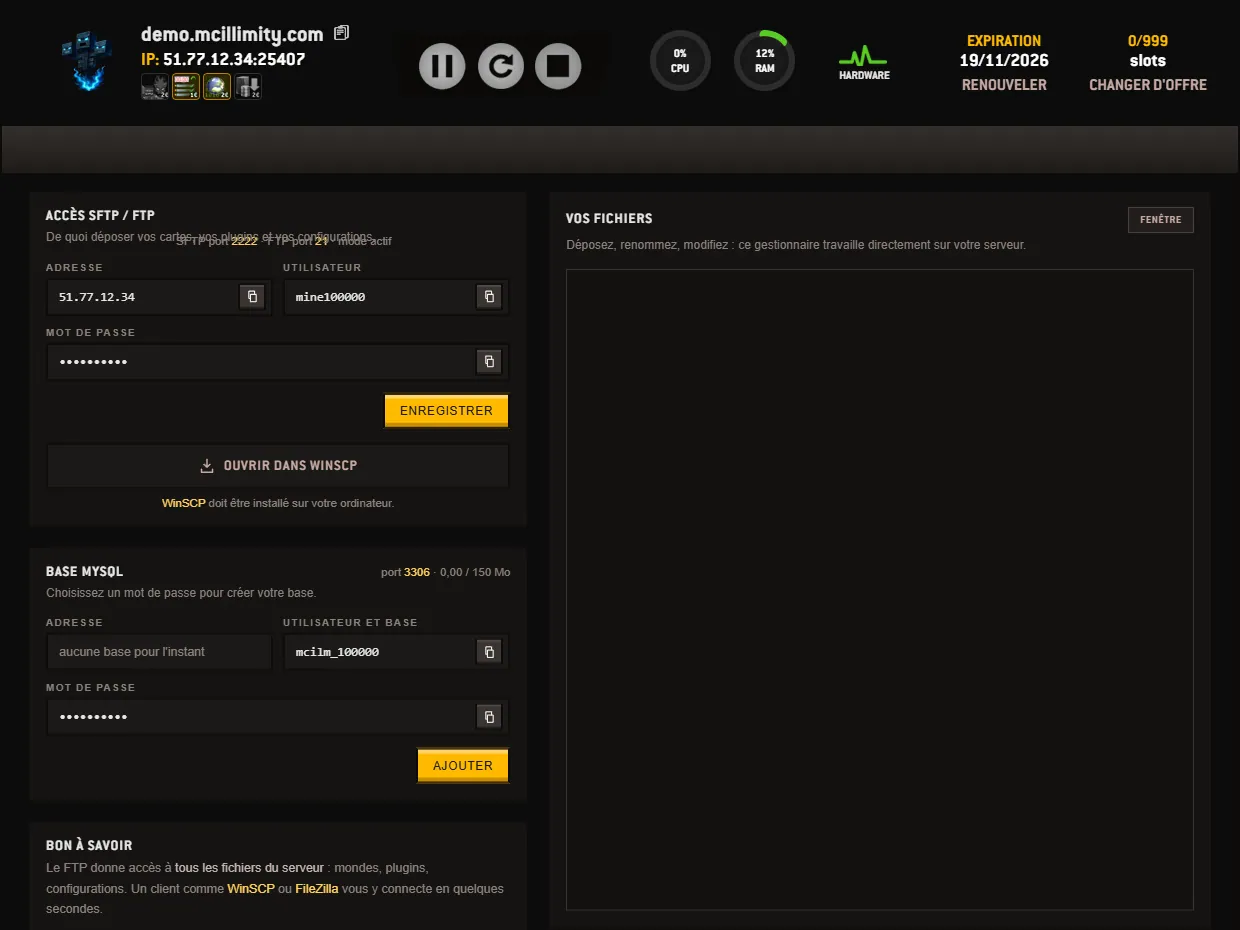
L'onglet SFTP / MySQL réunit tout ce qui touche aux fichiers de votre serveur. L'écran se lit en deux colonnes : à gauche vos accès, à droite un gestionnaire de fichiers qui s'ouvre de lui-même sur le contenu du serveur. Vous pouvez donc travailler sans rien installer, ou brancher votre propre logiciel de transfert.
Le premier cadre porte le titre ACCÈS SFTP / FTP. Trois lignes suffisent pour se connecter : Adresse, Utilisateur et Mot de passe. Chacune a son bouton de copie sur la droite, qui place la valeur dans le presse-papiers sans que vous ayez à la sélectionner à la souris.
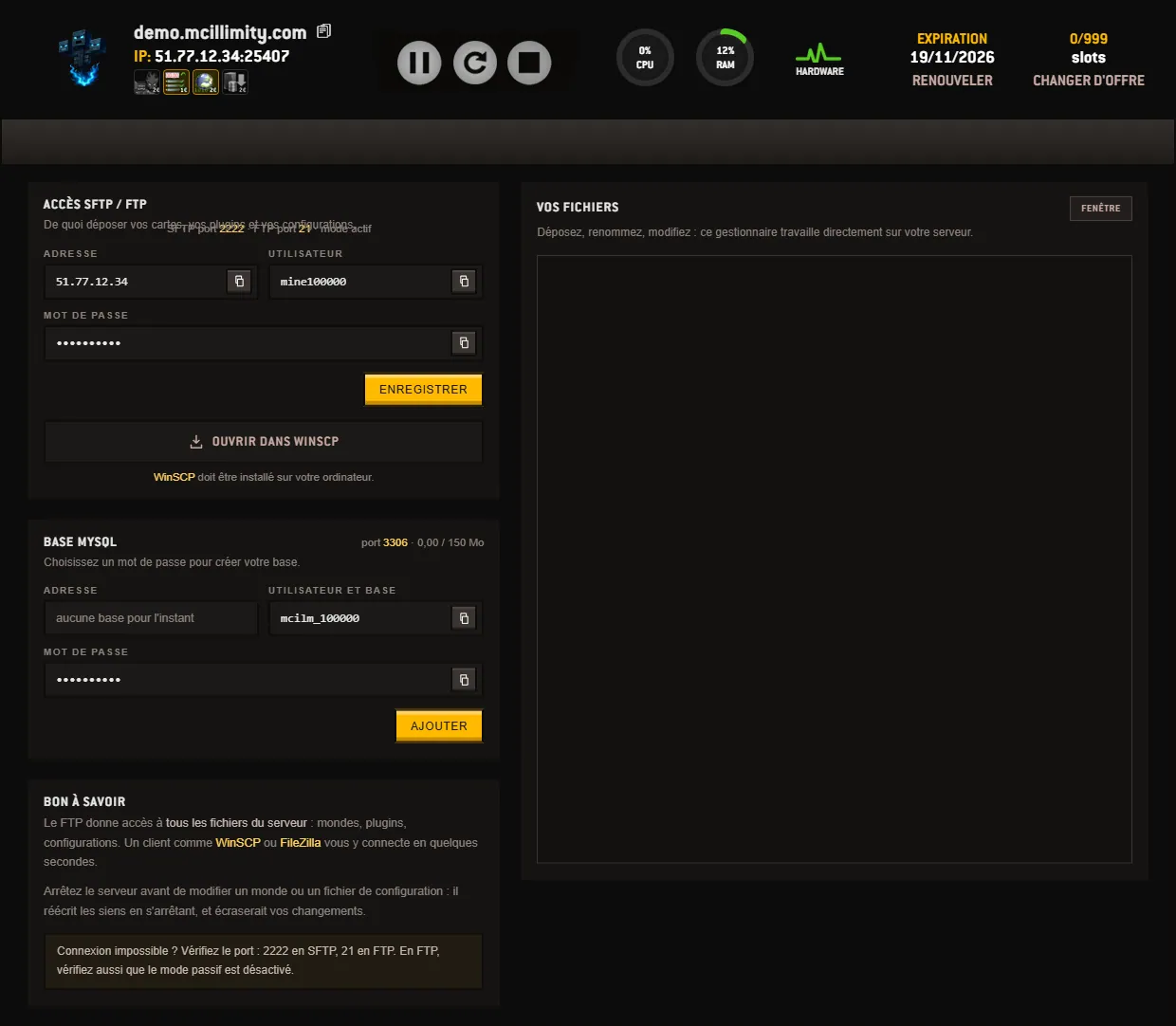
Le mot de passe est un champ modifiable, et non un simple affichage. Vous le remplacez par celui de votre choix, puis vous cliquez sur ENREGISTRER : il vaut ensuite pour toutes vos connexions. L'adresse et le nom d'utilisateur, eux, sont fixés par le serveur et ne se changent pas.
Le rappel des ports figure en haut du cadre. Il règle la plupart des connexions qui refusent de s'établir :
Au bas du même cadre, le bouton OUVRIR DANS WINSCP lance la connexion dans WinSCP, identifiants compris, à condition que le logiciel soit installé sur votre ordinateur. Le panel le précise juste en dessous. Un autre client convient tout aussi bien, FileZilla par exemple, avec les trois valeurs recopiées à la main.
Le deuxième cadre, BASE MYSQL, répond sur le port 3306 et affiche la place occupée face à la place disponible. Il ne s'affiche que sur les offres qui comportent une base. La première fois, vous choisissez un mot de passe et le bouton indique AJOUTER : la base est créée. Ensuite, le bouton devient EDITER et sert à changer ce mot de passe. Si vous videz le champ, le bouton se change en ENLEVER et la base est retirée. Au-dessus figurent deux lignes, chacune avec son bouton de copie : l'Adresse de la base, et Utilisateur et base, une seule valeur qui sert à la fois de nom d'utilisateur et de nom de base. Tant qu'aucune base n'existe, la ligne Adresse indique simplement qu'il n'y en a pas encore.
La colonne de droite, VOS FICHIERS, est le gestionnaire en ligne. Il travaille directement sur le serveur : vous déposez, vous renommez, vous modifiez un fichier sans le télécharger. Pour une session plus longue, le bouton FENÊTRE rouvre le même gestionnaire dans une fenêtre séparée, plus large. Tant que le serveur n'est pas installé, un message le dit à la place du cadre ; les accès de gauche, eux, fonctionnent déjà.
Une précaution vaut pour les deux voies. Arrêtez le serveur avant de toucher à un monde ou à un fichier de configuration : en s'arrêtant, il réécrit ses propres fichiers et écraserait vos modifications. Le bouton d'arrêt se trouve en haut de votre panel, au-dessus du ruban des onglets.
Cet onglet ouvre l'ensemble des fichiers du serveur : mondes, plugins, configurations. Le tour complet des écrans est décrit sur la page le panel, et les autres tutoriels détaillent les opérations les plus courantes. Si une connexion résiste malgré les bons ports, ouvrez un ticket depuis votre espace client.
 Continuer avec Google
 Continuer avec Discord