
Dein Minecraft-Hoster seit 2012












Dein Minecraft-Hoster seit 2012
Hier findest du das Panel deines Servers, deine Backups und deine Rechnungen.
Noch kein Konto? Konto erstellen
Keine Bankkarte nötig: du zahlst erst, wenn du einen Server bestellst.
Schon ein Konto? Anmelden
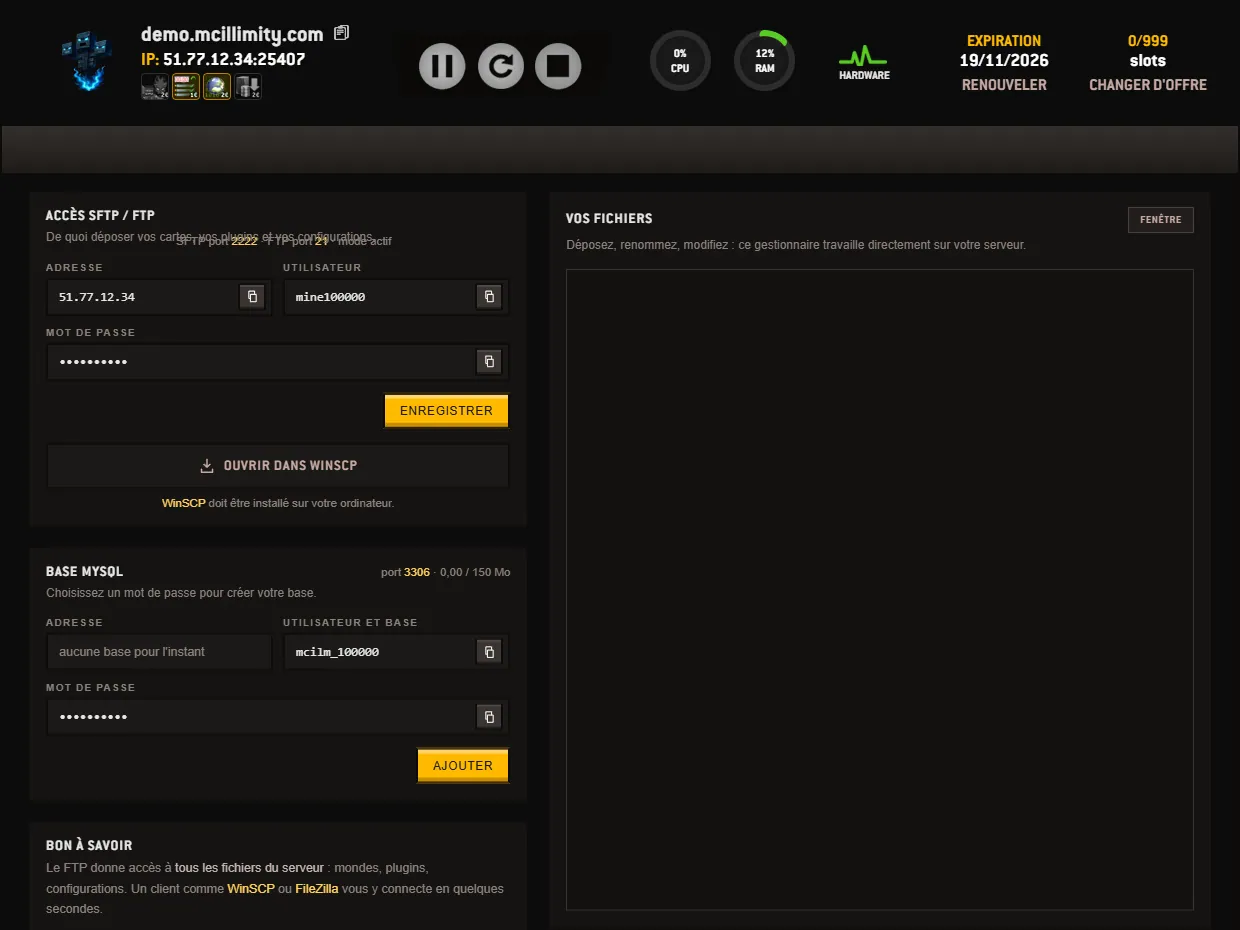
Der Tab SFTP / MySQL bündelt alles, was mit den Dateien deines Servers zu tun hat. Der Bildschirm ist in zwei Spalten aufgeteilt: links deine Zugänge, rechts ein Dateimanager, der sich von selbst auf dem Inhalt des Servers öffnet. Du kannst also arbeiten, ohne etwas zu installieren, oder deine eigene Transfer-Software anbinden.
Der erste Rahmen trägt den Titel SFTP / FTP ZUGANG. Drei Zeilen reichen, um dich zu verbinden: Adresse, Benutzer und Passwort. Jede hat rechts ihren Kopier-Button, der den Wert in die Zwischenablage legt, ohne dass du ihn mit der Maus markieren musst.
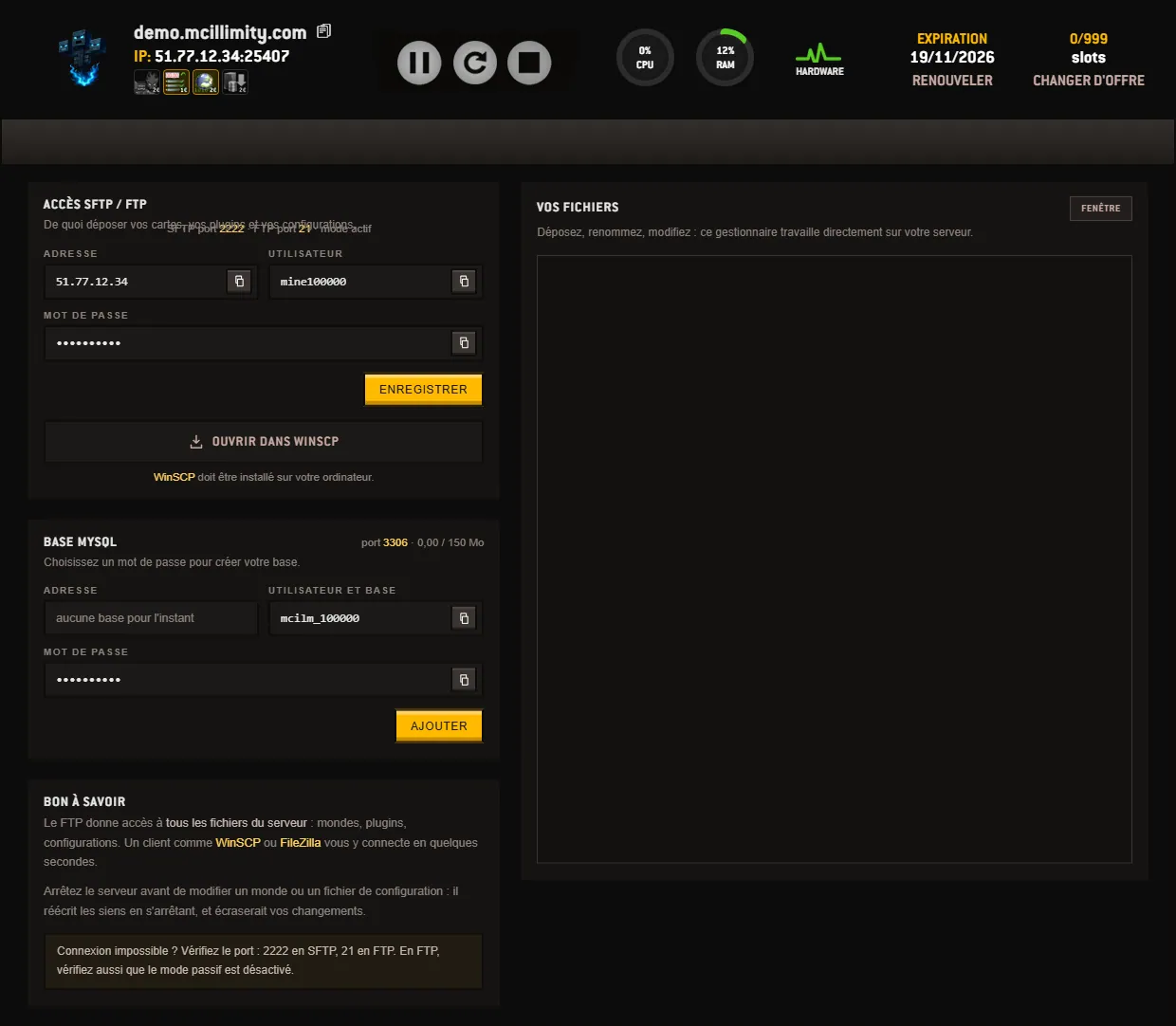
Das Passwort ist ein bearbeitbares Feld und keine bloße Anzeige. Du ersetzt es durch eines deiner Wahl und klickst dann auf SPEICHERN: es gilt anschließend für alle deine Verbindungen. Die Adresse und der Benutzername dagegen werden vom Server festgelegt und lassen sich nicht ändern.
Der Hinweis auf die Ports steht oben im Rahmen. Er löst die meisten Verbindungen, die nicht zustande kommen wollen:
Unten im selben Rahmen startet der Button IN WINSCP OEFFNEN die Verbindung in WinSCP, Zugangsdaten inklusive, sofern die Software auf deinem Computer installiert ist. Das Panel weist direkt darunter darauf hin. Ein anderer Client eignet sich genauso gut, FileZilla zum Beispiel, mit den drei von Hand übernommenen Werten.
Der zweite Rahmen, MYSQL DATENBANK, antwortet auf Port 3306 und zeigt den belegten Platz gegenüber dem verfügbaren Platz an. Er erscheint nur bei den Angeboten, die eine Datenbank enthalten. Beim ersten Mal wählst du ein Passwort und der Button zeigt HINZUFUEGEN: die Datenbank wird angelegt. Danach wird der Button zu BEARBEITEN und dient dazu, dieses Passwort zu ändern. Wenn du das Feld leerst, wechselt der Button zu ENTFERNEN und die Datenbank wird gelöscht. Darüber stehen zwei Zeilen, jede mit ihrem Kopier-Button: die Adresse der Datenbank und Benutzer und Datenbank, ein einziger Wert, der zugleich als Benutzername und als Datenbankname dient. Solange keine Datenbank existiert, zeigt die Zeile Adresse einfach an, dass es noch keine gibt.
Die rechte Spalte, DEINE DATEIEN, ist der Online-Manager. Er arbeitet direkt auf dem Server: du lädst hoch, benennst um, bearbeitest eine Datei, ohne sie herunterzuladen. Für eine längere Sitzung öffnet der Button FENSTER denselben Manager erneut in einem separaten, breiteren Fenster. Solange der Server nicht installiert ist, steht an der Stelle des Rahmens eine Meldung; die Zugänge links funktionieren dagegen bereits.
Eine Vorsichtsmaßnahme gilt für beide Wege. Stoppe den Server, bevor du eine Welt oder eine Konfigurationsdatei anfasst: beim Stoppen schreibt er seine eigenen Dateien neu und würde deine Änderungen überschreiben. Der Stopp-Button befindet sich oben in deinem Panel, über der Leiste der Tabs.
Dieser Tab öffnet sämtliche Dateien des Servers: Welten, Plugins, Konfigurationen. Der komplette Rundgang durch die Bildschirme ist auf der Seite das Panel beschrieben, und die anderen Anleitungen erklären die häufigsten Vorgänge im Detail. Wenn eine Verbindung trotz der richtigen Ports nicht klappt, eröffne ein Ticket aus deinem Kundenbereich.
 Weiter mit Google
 Weiter mit Discord