
Tu proveedor de alojamiento Minecraft desde 2012












Tu proveedor de alojamiento Minecraft desde 2012
Encuentra el panel de tu servidor, tus copias de seguridad y tus facturas.
Todavía no tienes cuenta? Crear una cuenta
No se pide tarjeta bancaria: solo pagas al pedir un servidor.
¿Ya tienes una cuenta? Iniciar sesión
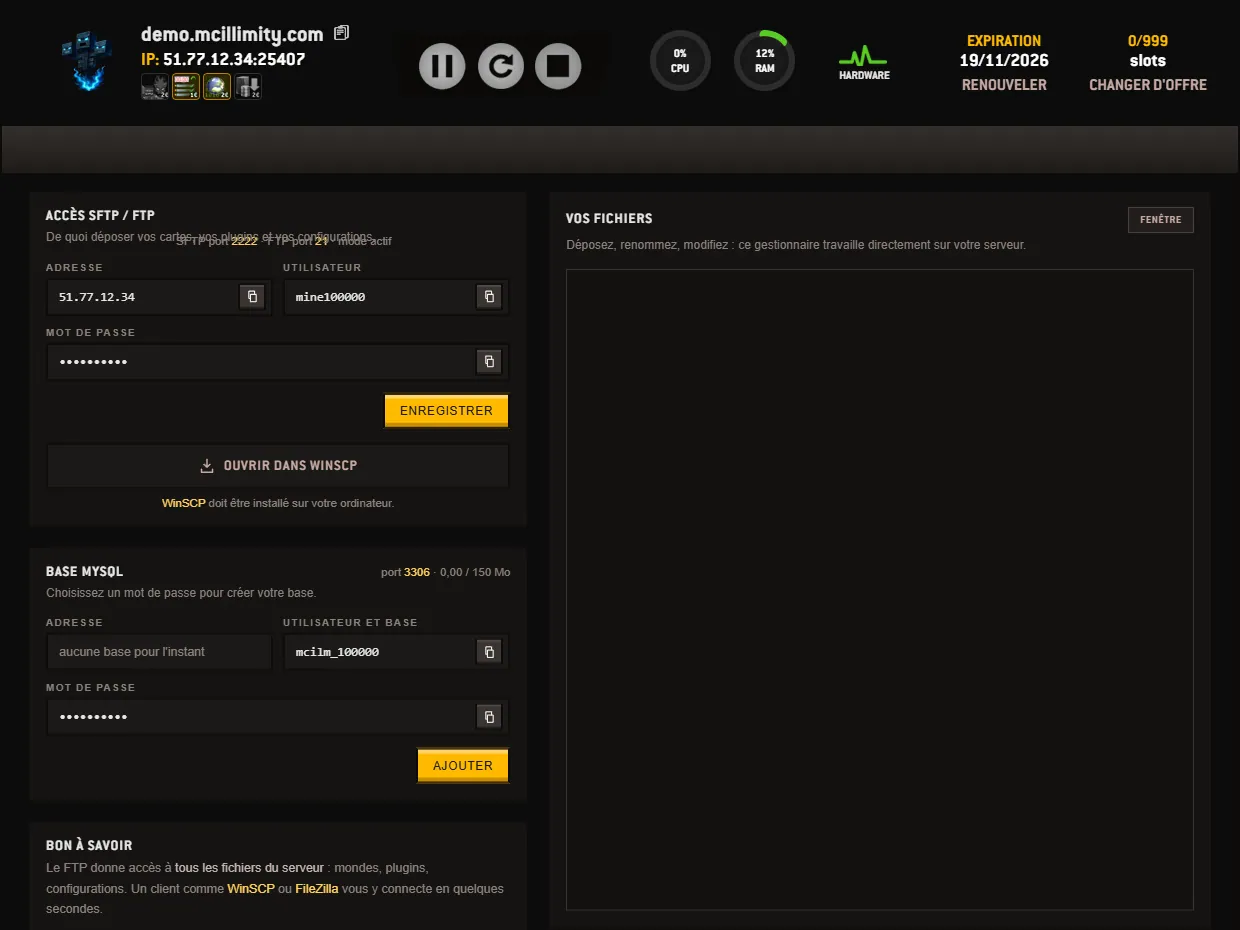
La pestaña SFTP / MySQL reúne todo lo que tiene que ver con los archivos de tu servidor. La pantalla se lee en dos columnas: a la izquierda tus accesos, a la derecha un gestor de archivos que se abre por sí solo sobre el contenido del servidor. Puedes trabajar así sin instalar nada, o conectar tu propio programa de transferencia.
El primer cuadro lleva el título ACCESO SFTP / FTP. Tres líneas bastan para conectarse: Dirección, Usuario y Contraseña. Cada una tiene su botón de copia a la derecha, que coloca el valor en el portapapeles sin que tengas que seleccionarlo con el ratón.
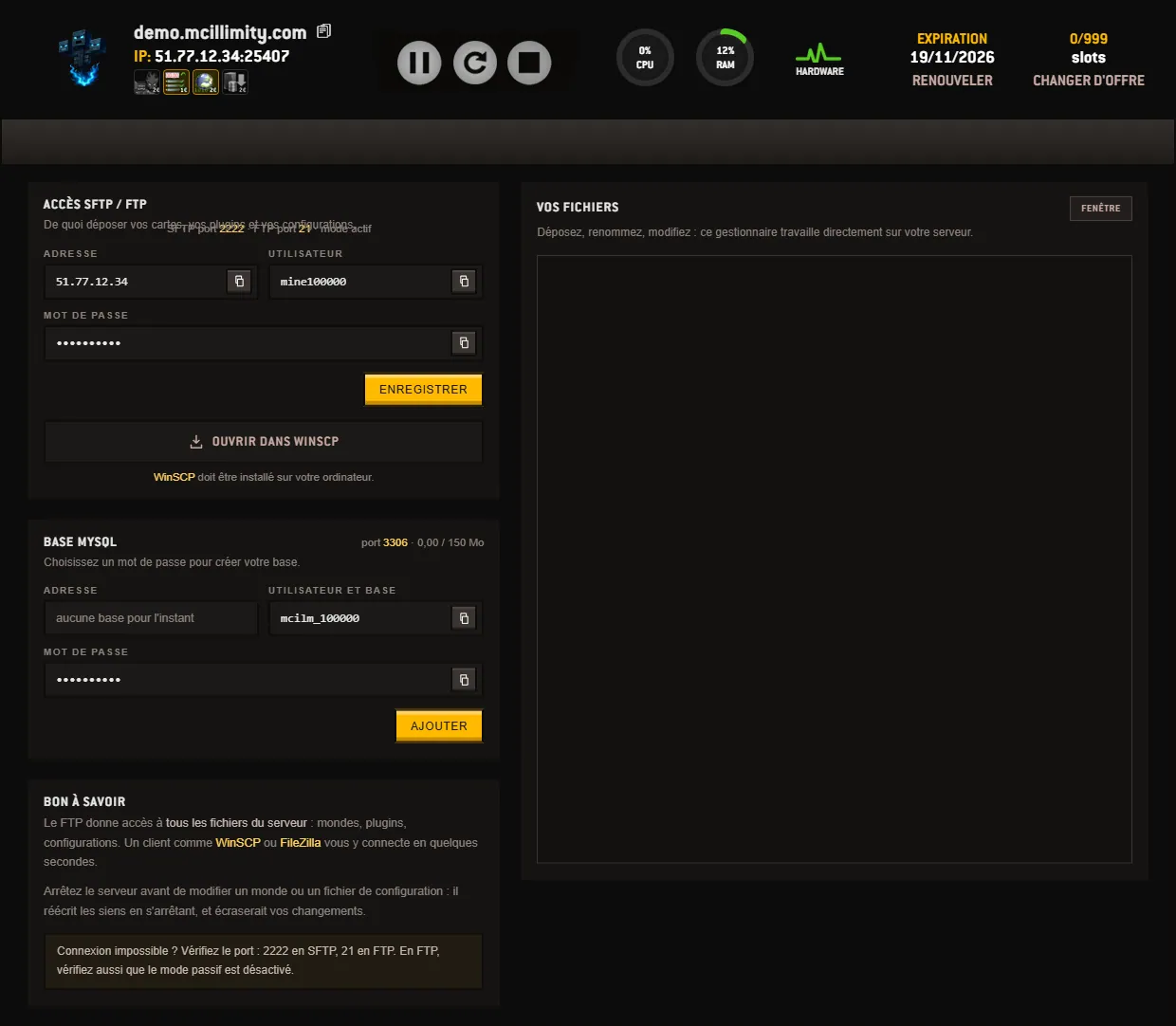
La contraseña es un campo modificable, y no una simple visualización. La sustituyes por la que tú elijas y luego haces clic en GUARDAR: a partir de ahí vale para todas tus conexiones. La dirección y el nombre de usuario, en cambio, los fija el servidor y no se cambian.
El recordatorio de los puertos figura en la parte alta del cuadro. Resuelve la mayoría de las conexiones que se niegan a establecerse:
Al pie del mismo cuadro, el botón ABRIR EN WINSCP lanza la conexión en WinSCP, credenciales incluidas, siempre que el programa esté instalado en tu ordenador. El panel lo indica justo debajo. Otro cliente sirve igual de bien, FileZilla por ejemplo, con los tres valores copiados a mano.
El segundo cuadro, BASE MYSQL, responde en el puerto 3306 y muestra el espacio ocupado frente al espacio disponible. Solo aparece en las ofertas que incluyen una base. La primera vez, eliges una contraseña y el botón indica AGREGAR: la base queda creada. Después, el botón pasa a ser EDITAR y sirve para cambiar esa contraseña. Si vacías el campo, el botón se convierte en QUITAR y la base se elimina. Encima figuran dos líneas, cada una con su botón de copia: la Dirección de la base, y Usuario y base, un único valor que sirve a la vez de nombre de usuario y de nombre de base. Mientras no exista ninguna base, la línea Dirección indica simplemente que todavía no hay ninguna.
La columna de la derecha, TUS ARCHIVOS, es el gestor en línea. Trabaja directamente sobre el servidor: subes, renombras, modificas un archivo sin descargarlo. Para una sesión más larga, el botón VENTANA vuelve a abrir el mismo gestor en una ventana separada, más ancha. Mientras el servidor no esté instalado, un mensaje lo indica en lugar del cuadro; los accesos de la izquierda, en cambio, ya funcionan.
Una precaución vale para las dos vías. Detén el servidor antes de tocar un mundo o un archivo de configuración: al detenerse, reescribe sus propios archivos y aplastaría tus modificaciones. El botón de parada se encuentra en la parte alta de tu panel, por encima de la cinta de pestañas.
Esta pestaña abre el conjunto de los archivos del servidor: mundos, plugins, configuraciones. El recorrido completo de las pantallas se describe en la página el panel, y los demás tutoriales detallan las operaciones más habituales. Si una conexión se resiste pese a los puertos correctos, abre un ticket desde tu área de cliente.
 Continuar con Google
 Continuar con Discord