












 Continuer avec Google
 Continuer avec Discord
Accueil·Le panel
Écrit par nousLe panel, écran par écran
Le panel est l'écran depuis lequel vous pilotez votre serveur. Celui de Minecraft illimity, nous l'écrivons nous-mêmes, comme nous concevons et assemblons nos machines. Cette page en fait le tour, onglet par onglet, en images.
Écrire son propre panel demande du temps. L'intérêt tient en une phrase : chaque écran répond à une situation que nous voyons passer sur nos serveurs, et quand une fonction manque, nous l'ajoutons. Pour le panel comme pour nos machines, que nous concevons, testons et assemblons, nous ne dépendons d'aucun fournisseur tiers.
Tout part du même écran. En haut, votre serveur : son état, son nom, son adresse, et les boutons pour le démarrer, le redémarrer ou l'arrêter. En dessous, le ruban des onglets. Puis la console en direct, les jauges du matériel, et les réglages du jeu.
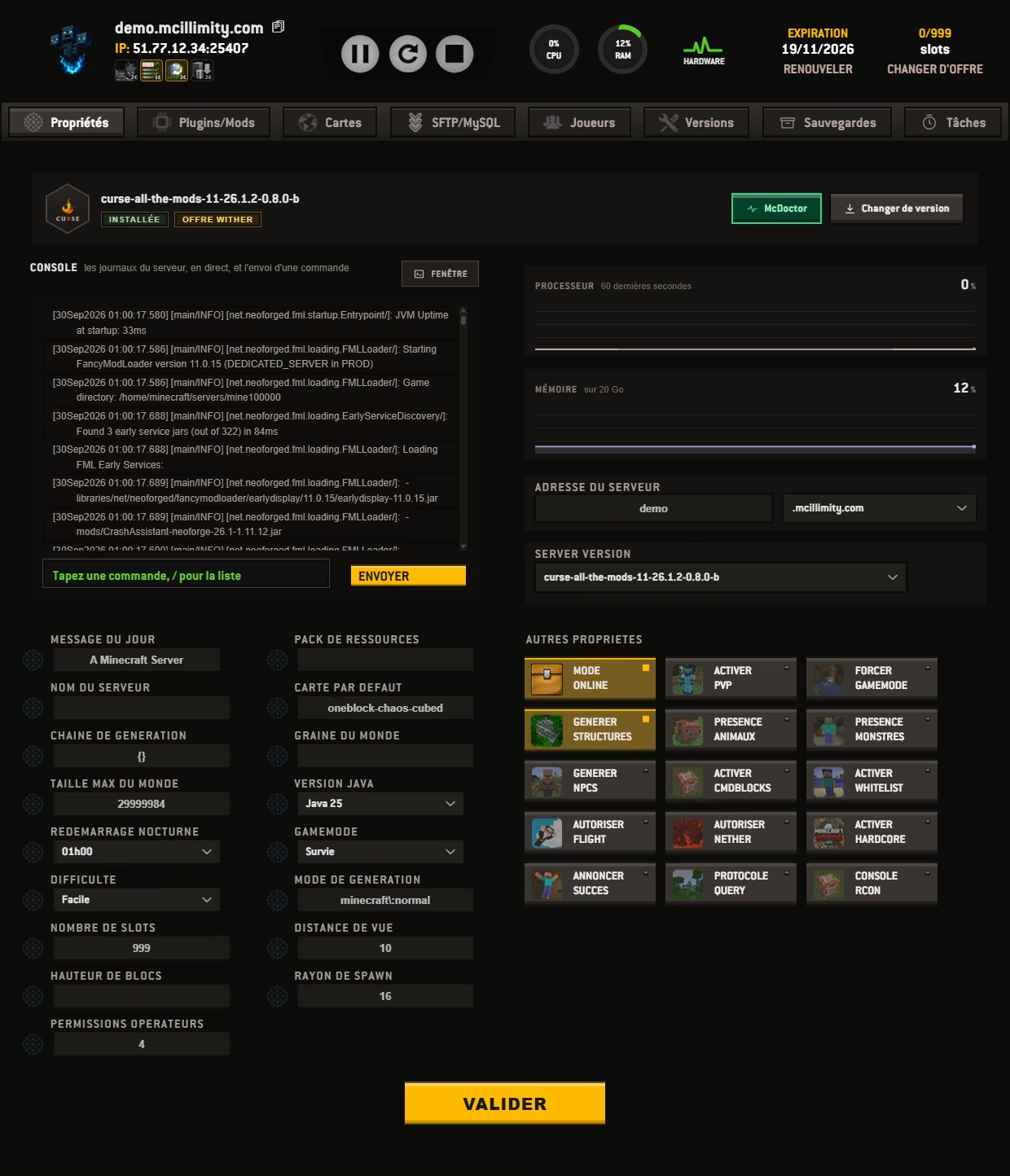
L'onglet Propriétés, tel qu'il s'ouvre. Les captures de cette page viennent d'un vrai serveur, dont le nom, l'adresse et les identifiants ont été remplacés par ceux d'un serveur de démonstration.
La console occupe la moitié gauche parce que c'est l'endroit où l'on passe le plus de temps quand quelque chose résiste. Les deux jauges à droite disent ce que consomme le serveur à la seconde près. En bas, le fichier de configuration du jeu, présenté en clair : mode de jeu, difficulté, PVP, whitelist, message du jour, distance de vue, permissions des opérateurs.
Les autres onglets
Un onglet, une tâche. Vous n'avez jamais à chercher dans quel menu se cache la fonction : elle est sur l'écran qui porte son nom.
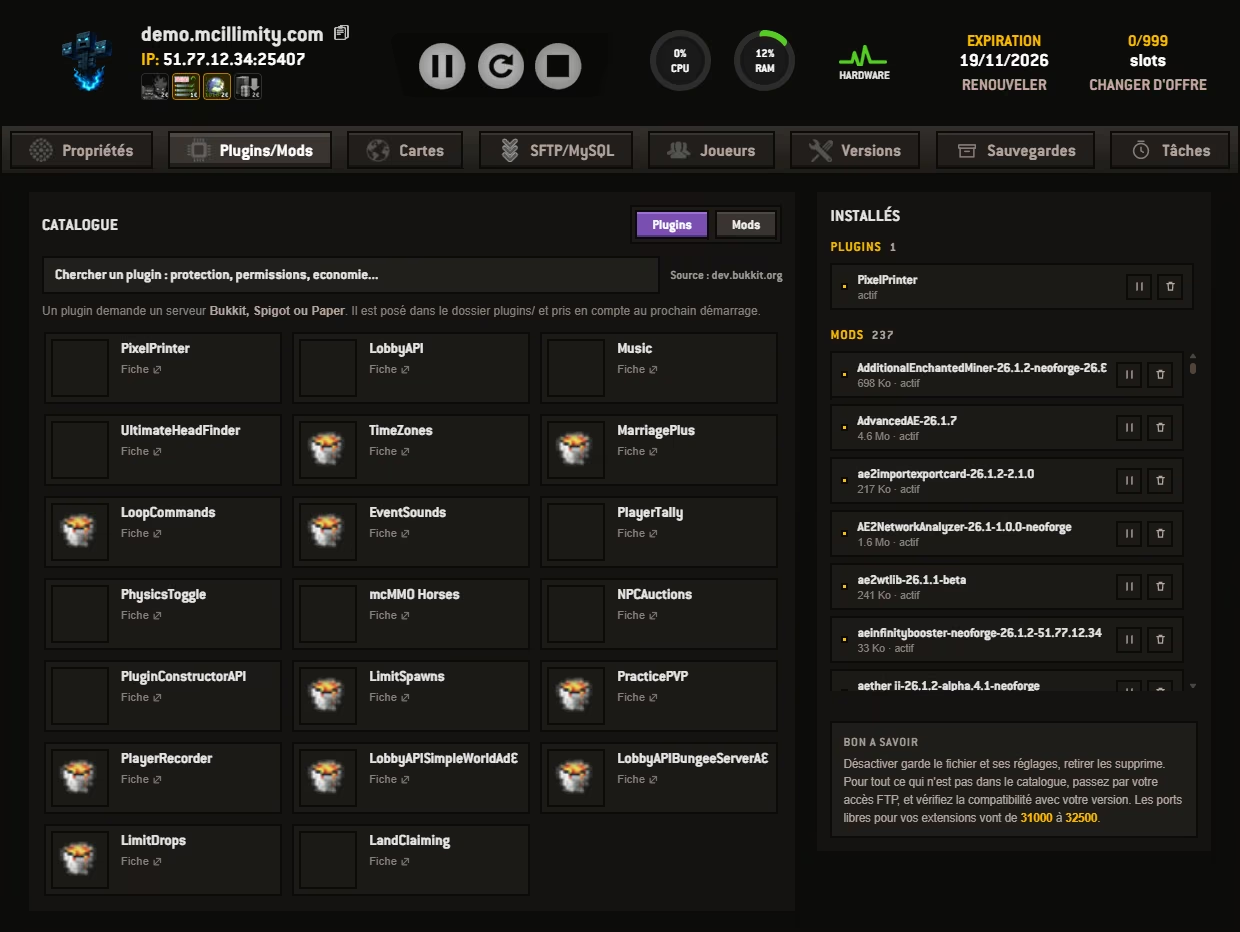 ONGLET PLUGINS / MODS
Le catalogue, sans client FTP
Le catalogue en compte 18.774, et l'installation tient dans un bouton. Les plugins viennent de dev.bukkit.org, les mods de Modrinth. Un plugin demande un serveur Bukkit, Spigot ou Paper, un mod demande Forge, Fabric, NeoForge ou Quilt : le panel vous le dit avant, pas après. Voir la page plugins.
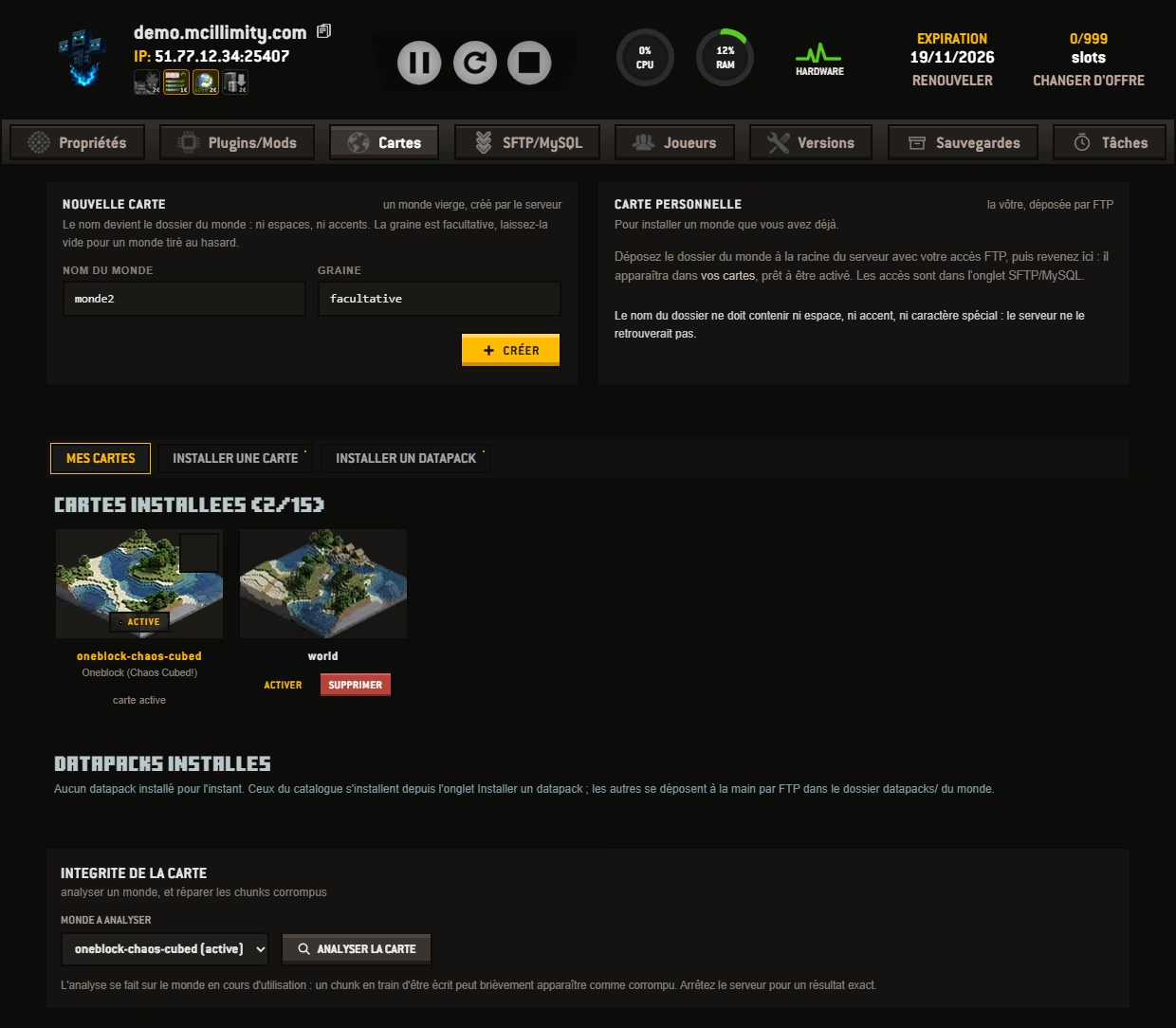 ONGLET CARTES
Des mondes, et de quoi en changer
Créer un monde vierge avec sa graine, déposer le vôtre par transfert de fichiers, ou piocher dans le catalogue CurseForge sans quitter la page. Les datapacks s'installent au même endroit, dans le monde que vous désignez. Une carte active, les autres en attente : vous basculez de l'une à l'autre.
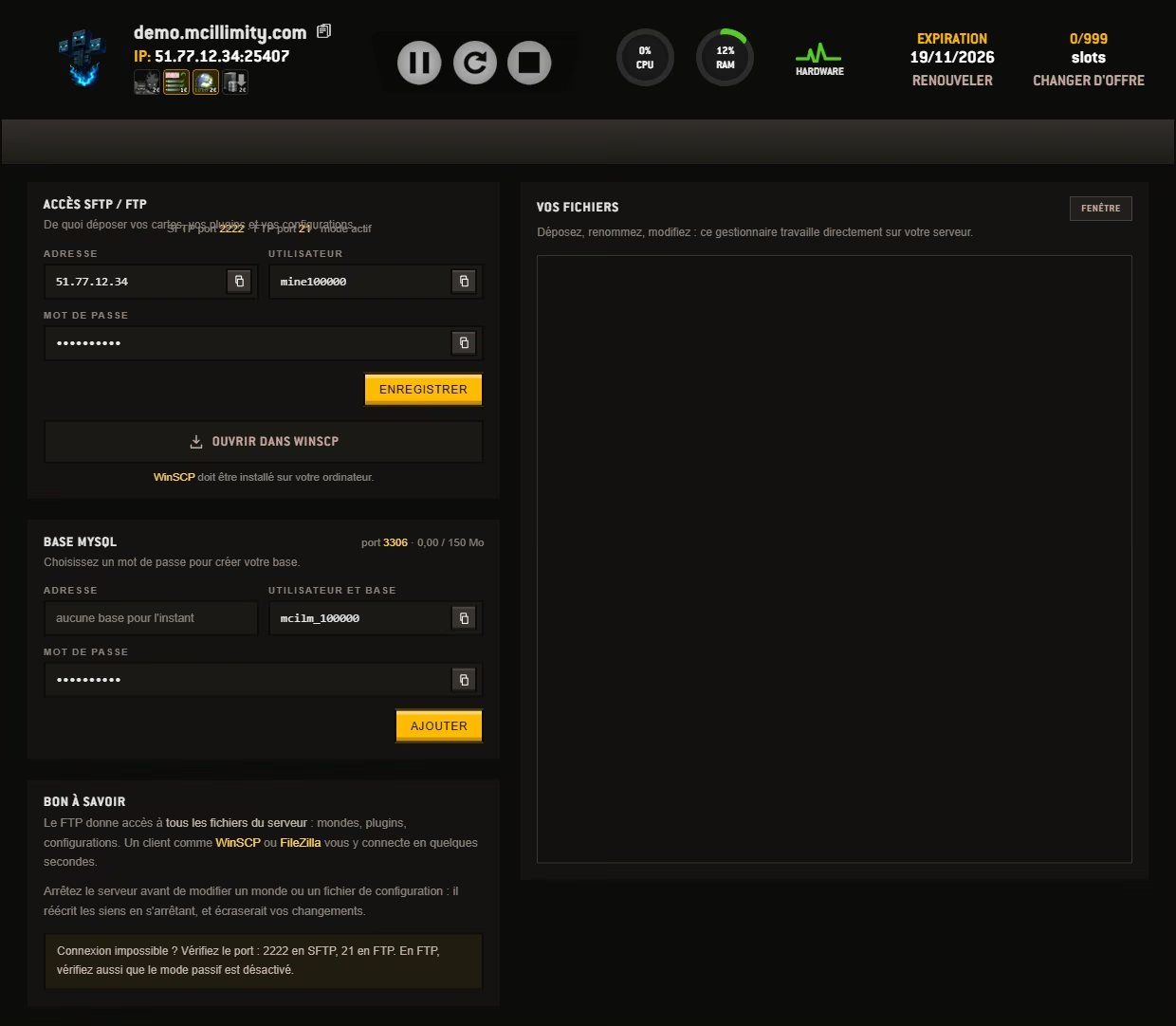 ONGLET SFTP / MYSQL
Tous les fichiers du serveur
Mondes, plugins, configurations : le transfert de fichiers ouvre tout. En SFTP, chiffré, sur le port 2222, ou en FTP classique sur le port 21. Une base MySQL accompagne les offres qui en ont l'usage. Et pour changer trois lignes dans un fichier, le gestionnaire du panel l'ouvre dans le navigateur, sans rien installer.
 ONGLET JOUEURS
Qui est là, et qui n'y sera plus
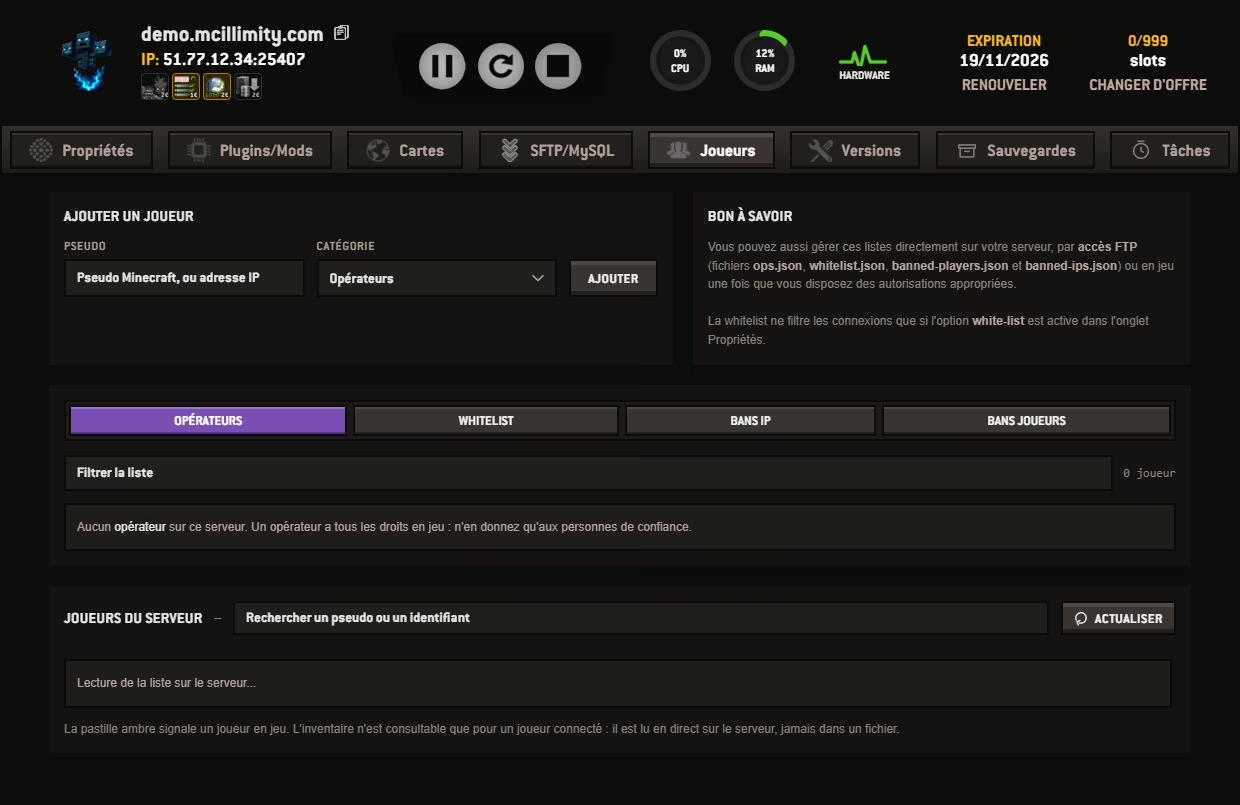
Les opérateurs, la whitelist et les bannissements tiennent sur un seul écran, avec la liste de ceux qui sont passés. Vous donnez les droits, vous expulsez, vous bannissez un compte ou une adresse, sans taper une commande. Et vous ouvrez l'inventaire d'un joueur quand un objet a disparu au mauvais moment.
 ONGLET VERSIONS
Le moteur se change en quelques clics
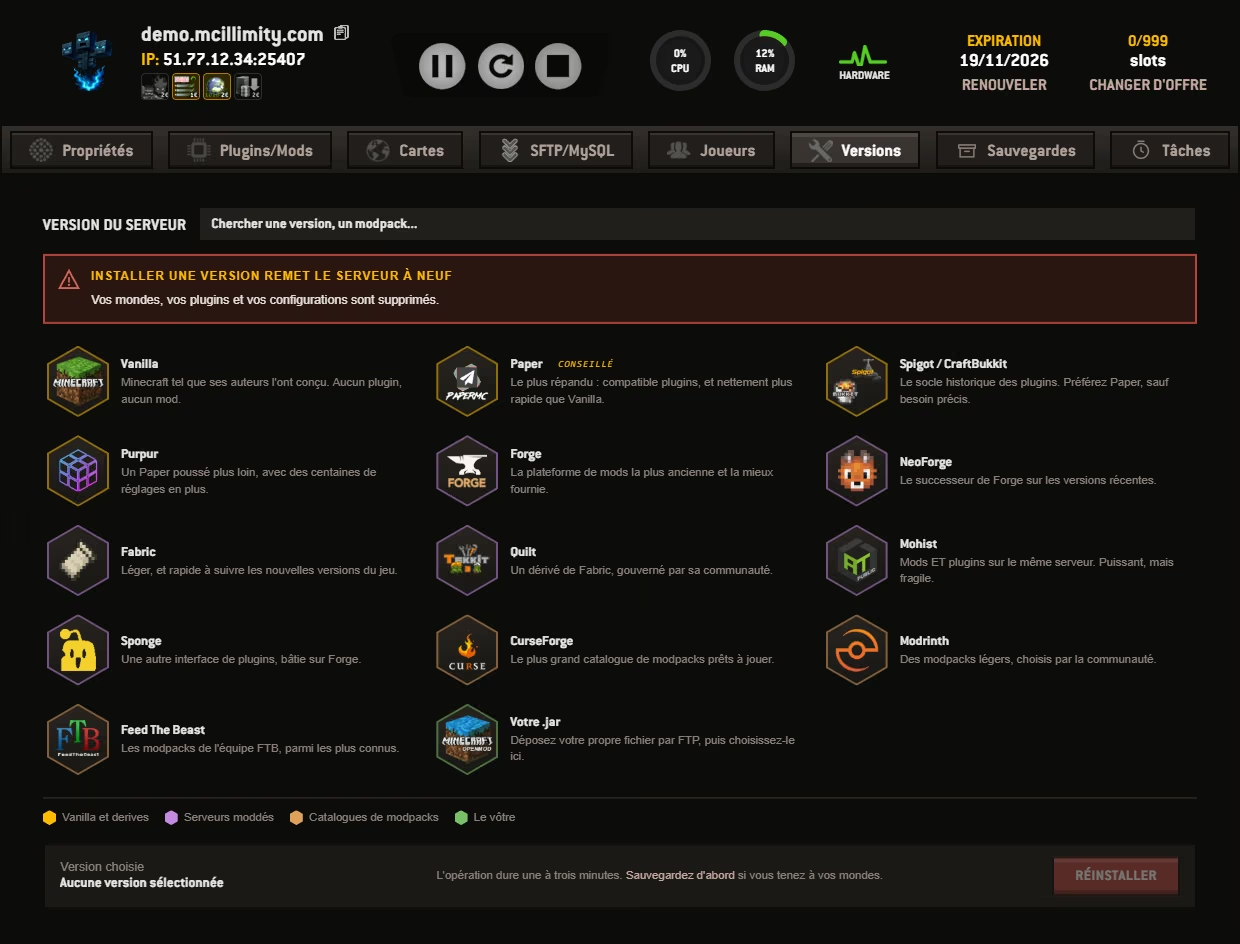
Vanilla, Bedrock, Paper, Spigot, CraftBukkit, Purpur, Mohist, Forge, NeoForge, Fabric, Quilt, les proxies, et les modpacks Curse, Modrinth et FTB. L'installation remet le serveur à neuf, donc elle efface les mondes : le panel le dit en rouge avant de lancer, et vous invite à sauvegarder d'abord. Voir versions et modpacks.
 ONGLET SAUVEGARDES
Revenir à hier
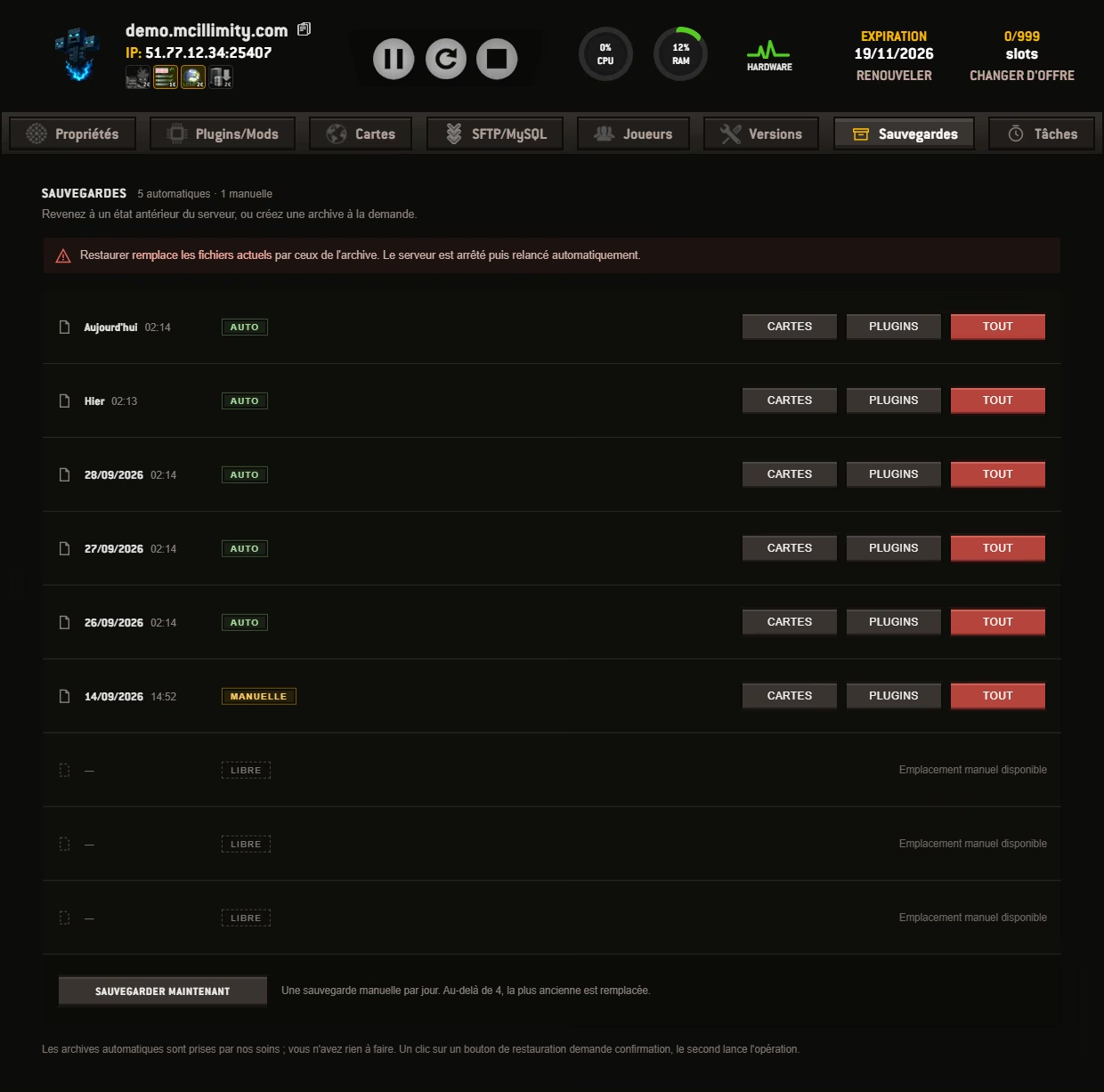
Les archives automatiques tournent seules, et vous gardez quatre emplacements manuels pour les moments qui comptent : la veille d'un modpack, la veille d'une mise à jour. La restauration se choisit par morceaux, les cartes seules, les plugins seuls, ou tout. Voir la page sauvegardes.
Ce qui s'ajoute, et ce qui est compris
Nous préférons le dire ici plutôt que de le laisser découvrir dans le panel. Presque tout ce qui précède vient avec l'offre. Quatre choses s'ajoutent, au mois, et vous les voyez dans l'écran de commande avant de payer.
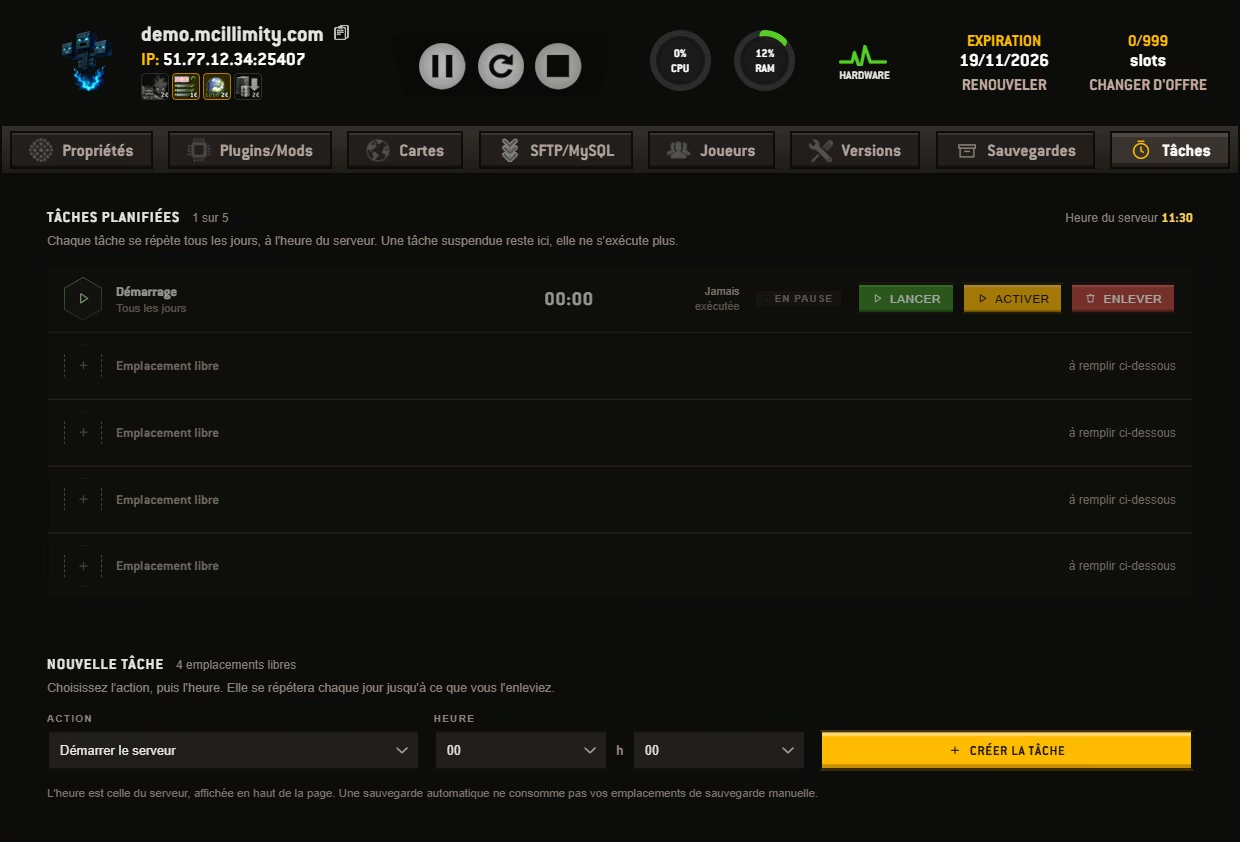
L'onglet des tâches planifiées. C'est le seul qui ne vient pas avec l'offre : il apparaît le jour où vous prenez l'option, et disparaît si vous l'arrêtez.
Tâches automatisées
Démarrer, arrêter, redémarrer, sauvegarder ou passer une commande, chaque jour à l'heure que vous fixez. À 1 euro par mois.
Backups avancés
Le bouton Parcourir, à 2 euros par mois : il ouvre une archive et en sort les fichiers un par un. Les archives et les restaurations complètes, elles, sont comprises.
Domaine privé
Votre propre nom de domaine sur le serveur. À ne pas confondre avec l'adresse sans port, qui est comprise dans toutes les offres.
Processeur plus rapide
Le passage sur un processeur de génération supérieure, pour les modpacks qui font peiner un serveur bien rempli.
Partager : les accès délégués, page par page
Un serveur repose rarement sur une seule personne. Le panel découpe donc les droits page par page, et non en blocs tout ou rien. Vous ouvrez la console à votre modérateur, les fichiers à celui qui monte les plugins, les sauvegardes à qui vous voulez, et vous laissez le reste fermé.
Ce que cela change se mesure un soir de semaine : le serveur est accessible en permanence, un modérateur peut donc intervenir à trois heures du matin sans vous réveiller. Vous retirez cet accès le jour où il quitte l'équipe.
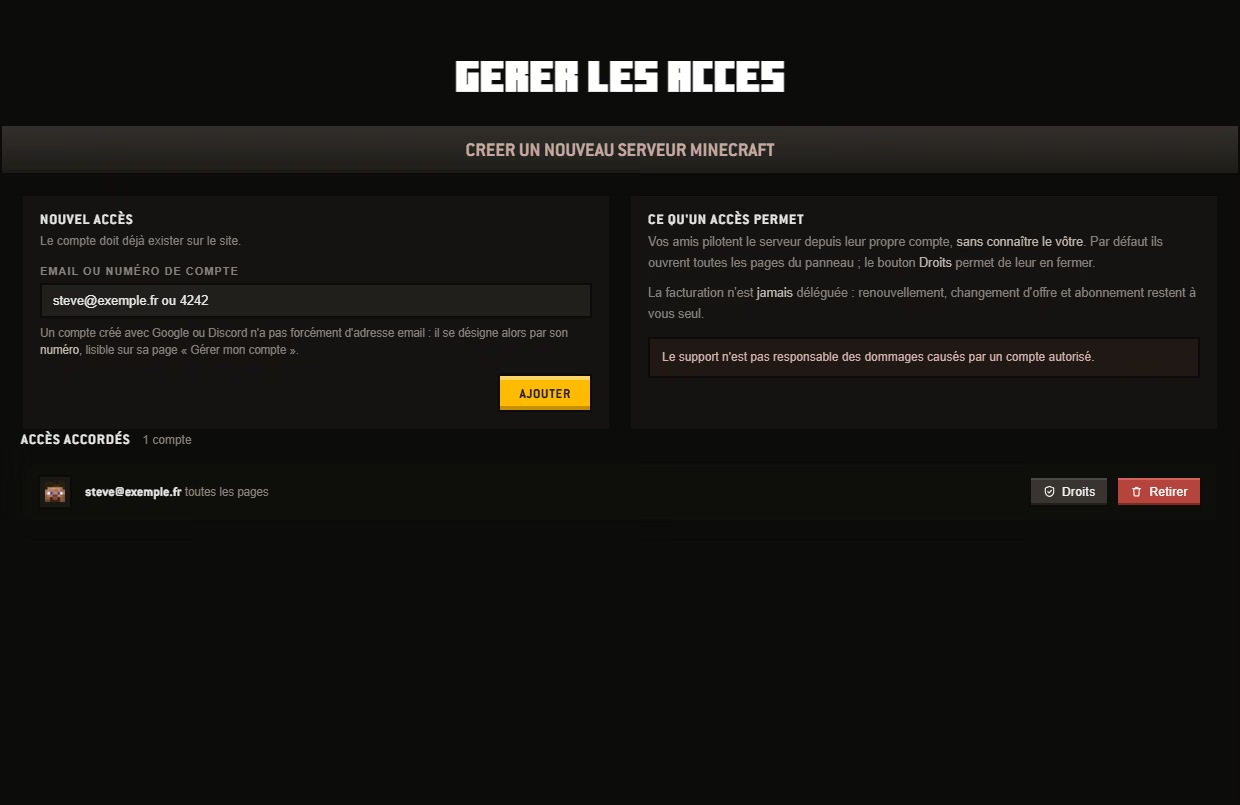
L'écran des accès. Neuf pages se délèguent, et la facturation n'en fait pas partie.
Neuf pages se délèguent : les réglages, les plugins, les cartes, l'accès aux fichiers, les joueurs, les versions, les sauvegardes, les tâches planifiées et la visionneuse. Vous cochez celles que la personne doit voir, et le reste lui demeure fermé. Rien ne limite le nombre de comptes à qui vous ouvrez un serveur.
Une chose ne se délègue jamais : la facturation. Le renouvellement, le changement d'offre et l'abonnement restent au titulaire du compte, et ce n'est pas un réglage que l'on peut desserrer par mégarde. Confier la console à un modérateur ne lui ouvre donc aucun moyen de paiement.
Un accès délégué s'arrête à la page qu'on lui a ouverte : ce que vous n'ouvrez pas reste fermé.
Autour du serveur : l'espace client
Le panel ne s'arrête pas aux onglets d'un serveur. Le même espace tient vos commandes, vos accès, votre compte et vos tickets. Si vous hébergez plusieurs serveurs, ils sont tous là, sur la même page.
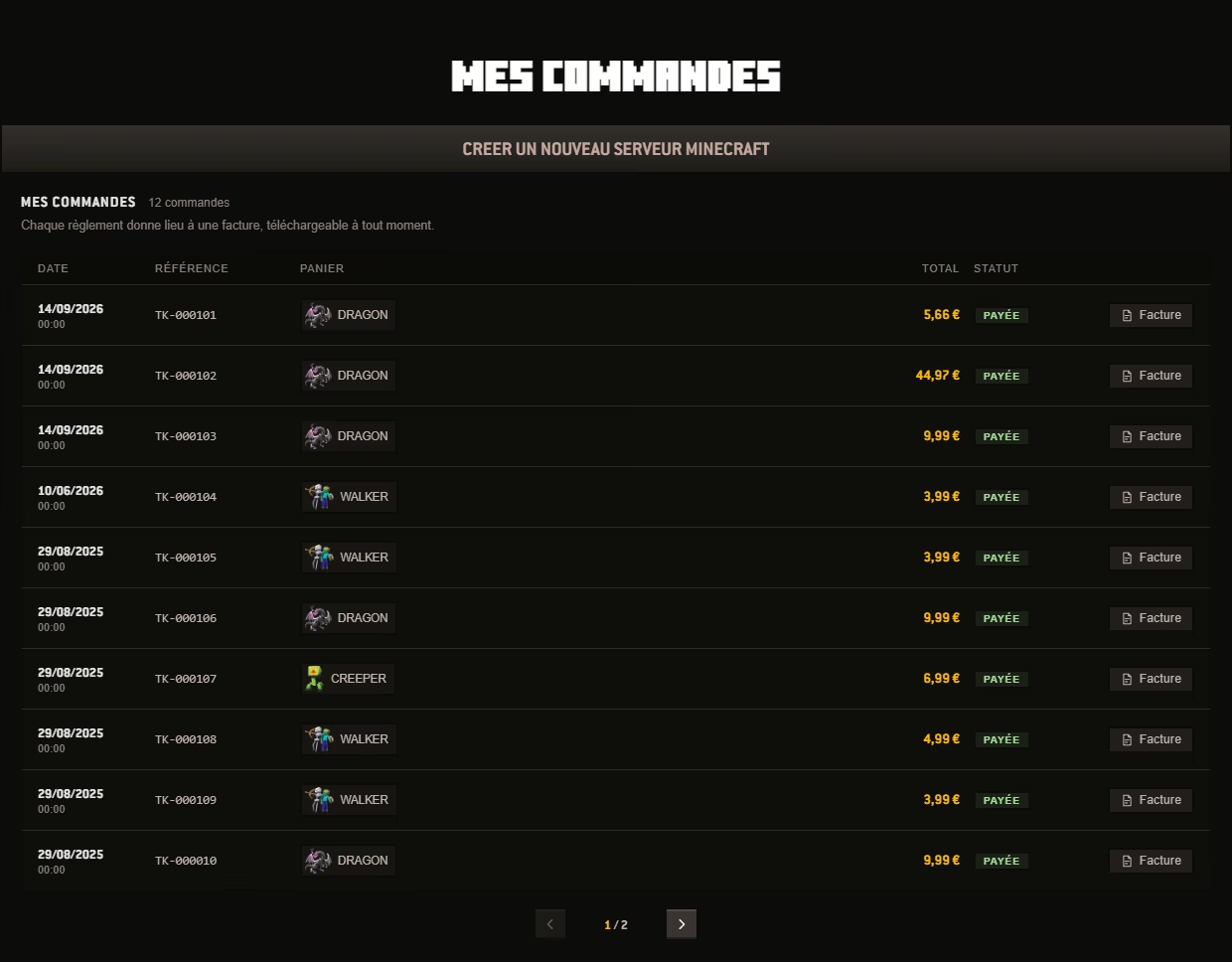
Mes commandes. Chaque règlement donne lieu à une facture, téléchargeable à tout moment.
Payer d'avance, ou pas
Le renouvellement se fait au coup par coup, ou par abonnement que vous gérez depuis la même page. Dans les deux cas, l'échéance est écrite en haut de votre serveur.
Monter, ou redescendre
Passer à l'offre au-dessus ne remet rien à zéro : le serveur garde ses mondes et ses plugins, seules les ressources changent. Voir les offres.
Un ticket, en français
Les échanges avec le support tiennent dans le même espace, à côté du serveur dont ils parlent. Ouvrir un ticket ne demande pas de recopier son numéro de commande.
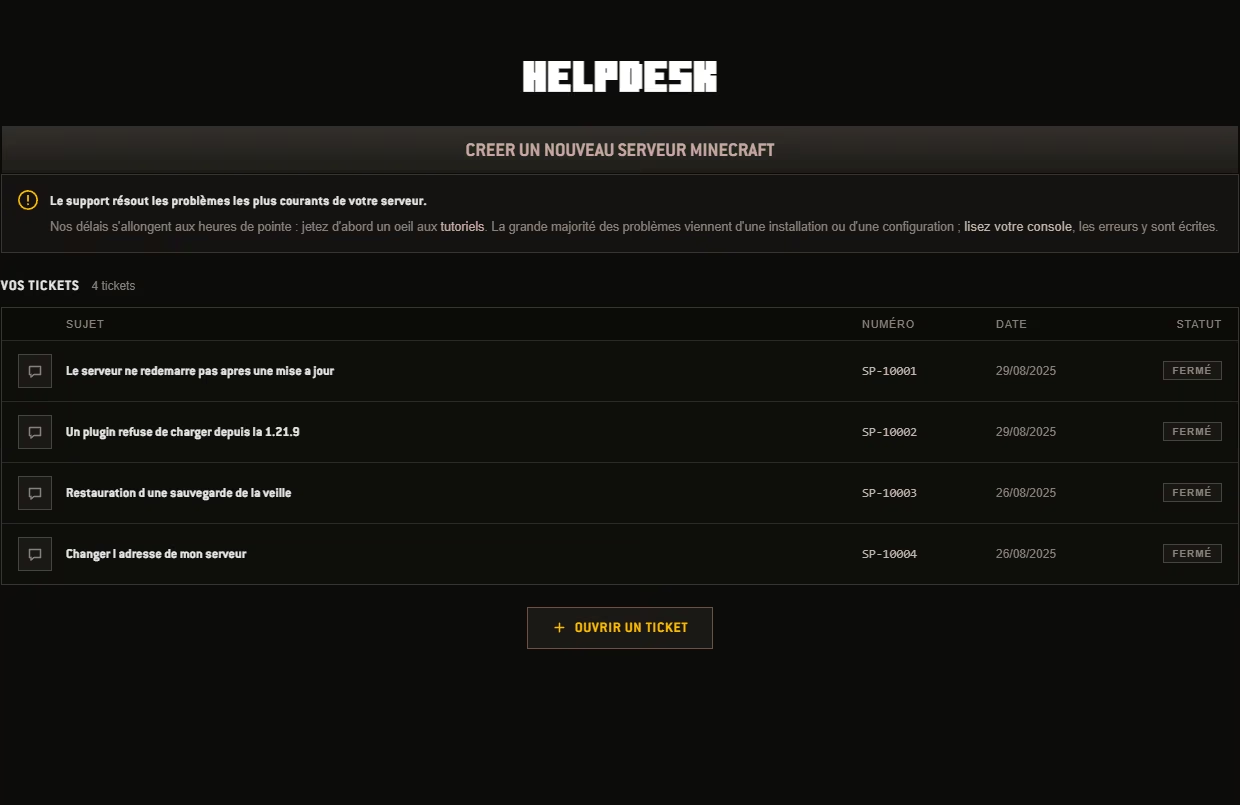
Le helpdesk. Les tickets restent consultables une fois fermés.
La console en direct
C'est l'écran où la différence se voit. La console montre le serveur pendant qu'il tourne : les connexions, les avertissements, les lignes que votre moteur écrit seconde après seconde. Vous tapez une commande, la réponse arrive à la suite, et elle reste dans le journal pour la fois d'après.
C'est aussi le premier endroit que l'on ouvre quand quelque chose ne va pas. Un plugin qui refuse de charger, une version qui ne veut pas démarrer : la ligne d'explication est là, pas dans un fichier qu'il faut d'abord télécharger. Quand la console ne suffit pas, le support par ticket, en français, prend la suite depuis le même espace client.
Nous avons écrit cette console parce que nous exploitons nous-mêmes les serveurs qu'elle pilote. Un panel maison n'a pas d'autre raison d'être.
Le panel s'essaie mieux qu'il ne se raconte
Dix jours d'essai, sans carte bancaire, sur le même matériel que les offres payantes.