












 Weiter mit Google
 Weiter mit Discord
Start·Das Panel
Von uns geschriebenDas Panel, Bildschirm für Bildschirm
Das Panel ist der Bildschirm, von dem aus du deinen Server steuerst. Das von Minecraft illimity schreiben wir selbst, so wie wir unsere Maschinen selbst entwerfen und zusammenbauen. Diese Seite führt dich in Bildern hindurch, Tab für Tab.
Ein eigenes Panel zu schreiben kostet Zeit. Der Sinn passt in einen Satz: Jeder Bildschirm beantwortet eine Situation, die wir auf unseren Servern wirklich erleben, und wenn eine Funktion fehlt, fügen wir sie hinzu. Beim Panel wie bei unseren Maschinen, die wir entwerfen, testen und zusammenbauen, hängen wir von keinem Drittanbieter ab.
Alles beginnt auf demselben Bildschirm. Oben dein Server: sein Status, sein Name, seine Adresse und die Buttons zum Starten, Neustarten oder Stoppen. Darunter die Leiste mit den Tabs. Dann die Live-Konsole, die Hardware-Anzeigen und die Spieleinstellungen.
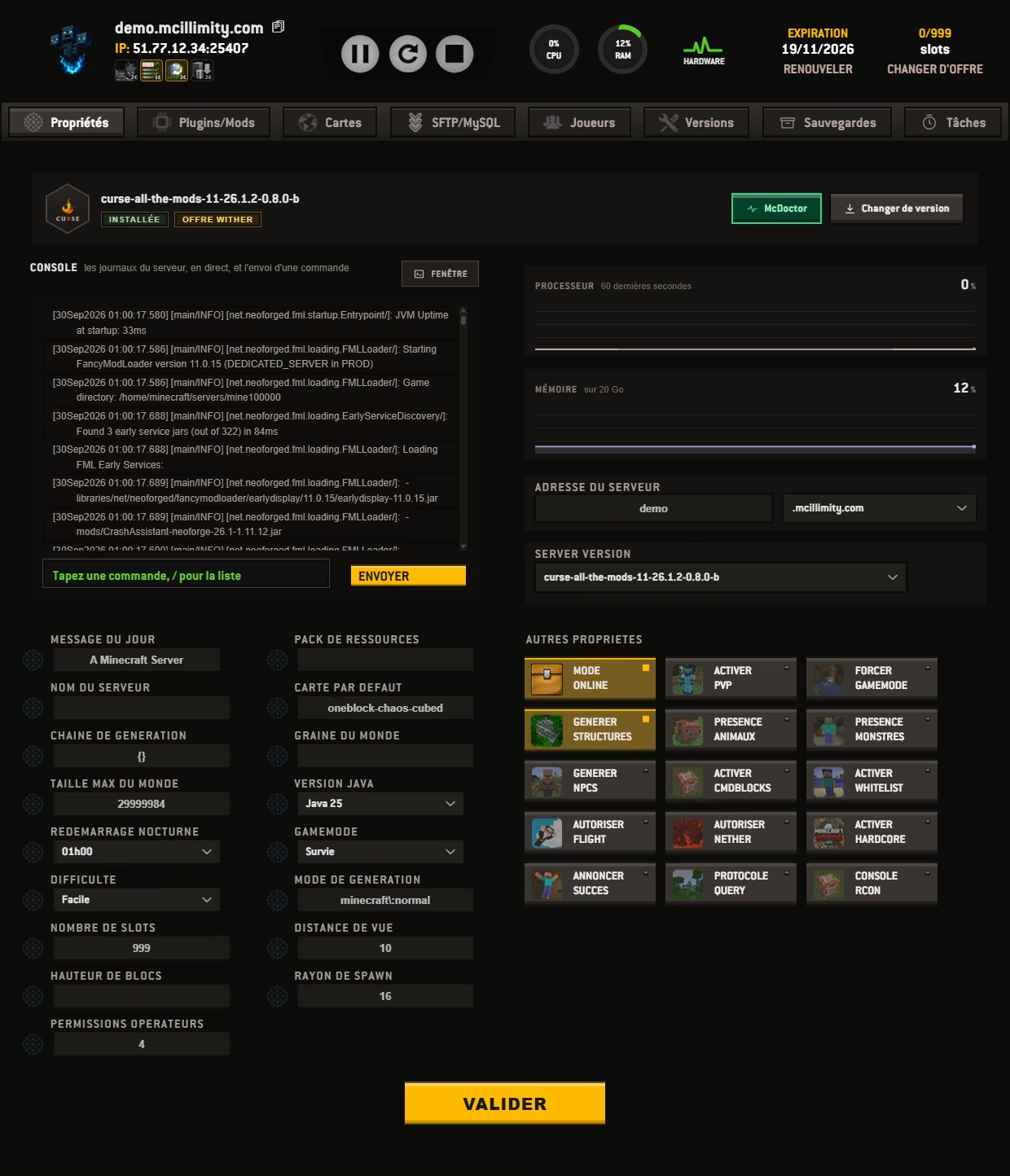
Der Tab Eigenschaften, so wie er sich öffnet. Die Screenshots dieser Seite stammen von einem echten Server, dessen Name, Adresse und Zugangsdaten durch die eines Demo-Servers ersetzt wurden.
Die Konsole nimmt die linke Hälfte ein, weil man dort die meiste Zeit verbringt, wenn etwas klemmt. Die beiden Anzeigen rechts zeigen sekundengenau, was der Server verbraucht. Unten die Konfigurationsdatei des Spiels, im Klartext dargestellt: Spielmodus, Schwierigkeit, PVP, whitelist, Nachricht des Tages, Sichtweite, Rechte der Operatoren.
Die anderen Tabs
Ein Tab, eine Aufgabe. Du musst nie suchen, in welchem Menü sich eine Funktion versteckt: Sie liegt auf dem Bildschirm, der ihren Namen trägt.
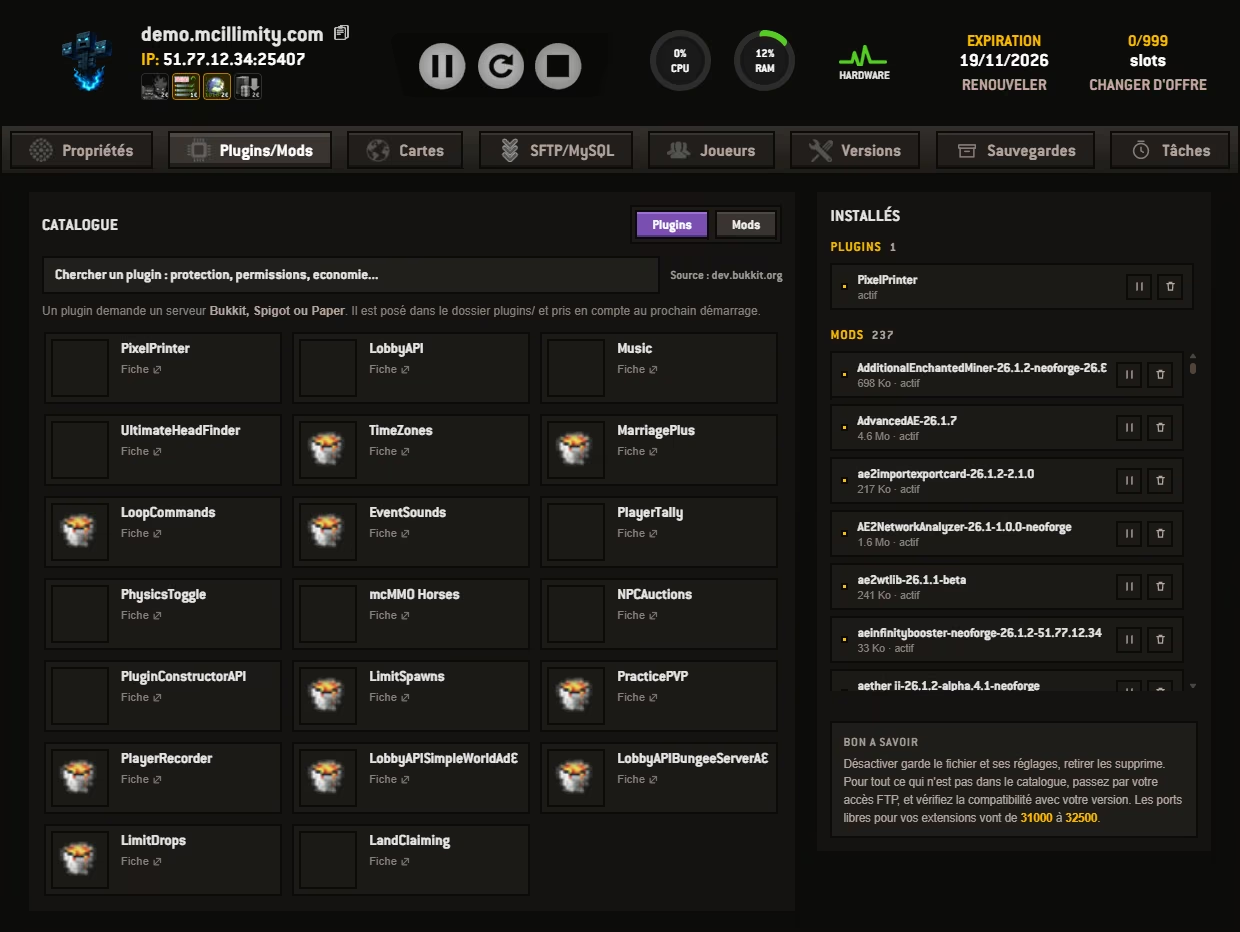 TAB PLUGINS / MODS
Der Katalog, ganz ohne FTP-Client
Der Katalog bringt es auf 18.774, und die Installation ist ein einziger Button. Die Plugins kommen von dev.bukkit.org, die Mods von Modrinth. Ein Plugin braucht einen Bukkit-, Spigot- oder Paper-Server, ein Mod braucht Forge, Fabric, NeoForge oder Quilt: Das Panel sagt es dir vorher, nicht nachher. Siehe die Seite Plugins.
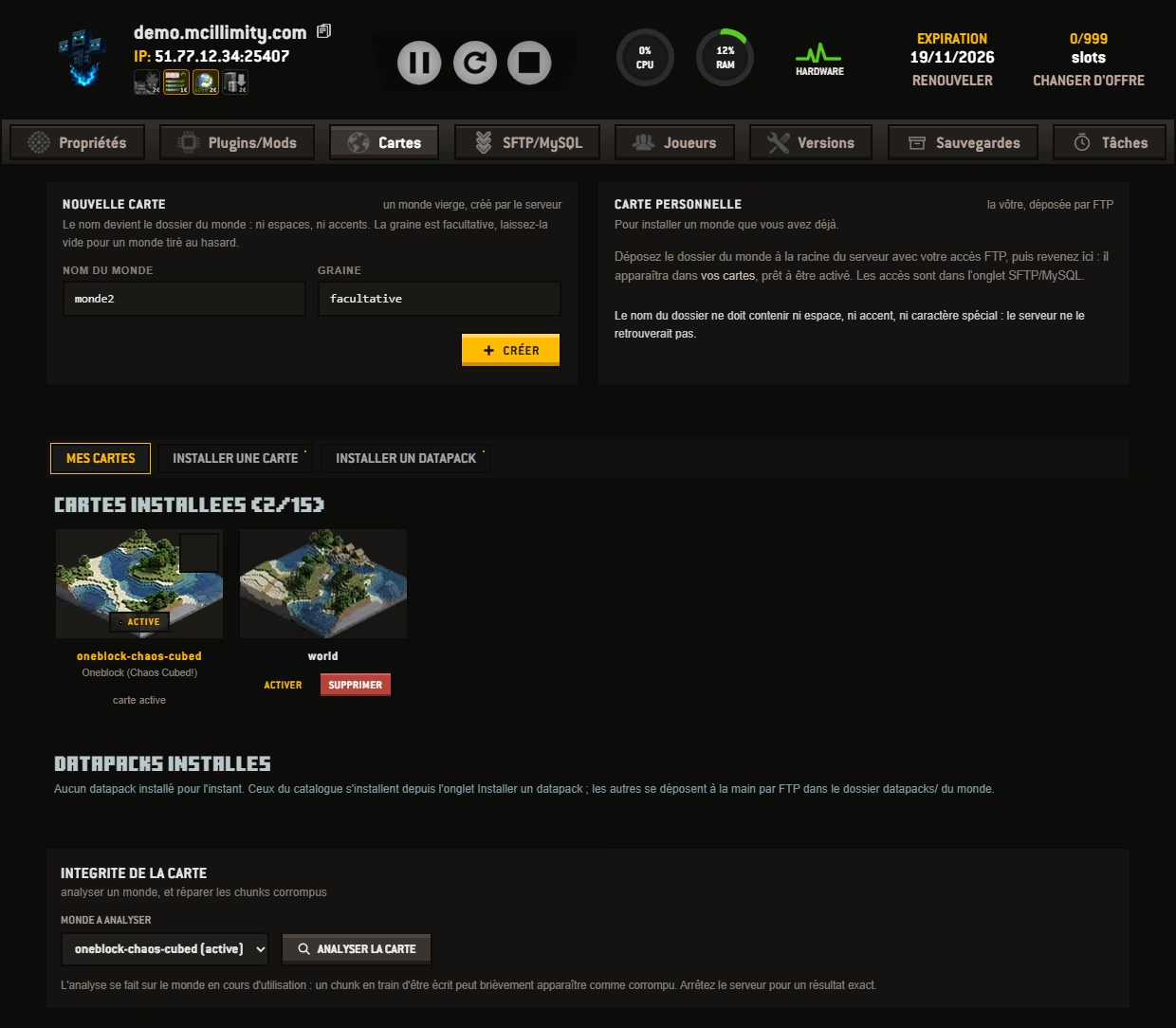 TAB KARTEN
Welten, und die Mittel zum Wechseln
Eine leere Welt mit ihrem seed erstellen, deine eigene per Dateitransfer hochladen oder im CurseForge-Katalog stöbern, ohne die Seite zu verlassen. Datapacks werden an derselben Stelle installiert, in der Welt, die du bestimmst. Eine Karte aktiv, die anderen in Wartestellung: Du schaltest von einer zur anderen um.
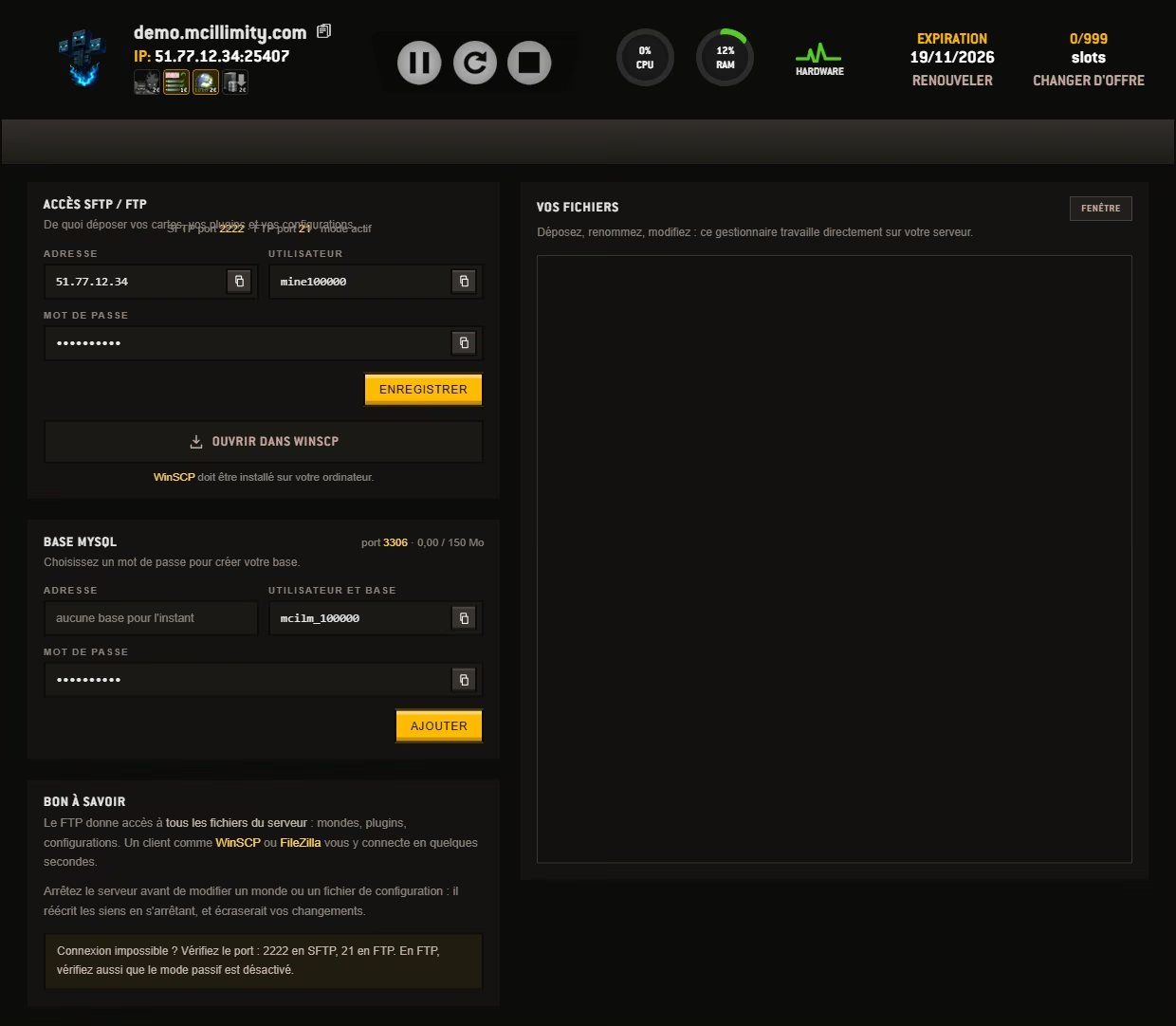 TAB SFTP / MYSQL
Alle Dateien des Servers
Welten, Plugins, Konfigurationen: Der Dateitransfer öffnet alles. Per SFTP, verschlüsselt, auf Port 2222, oder per klassischem FTP auf Port 21. Eine MySQL-Datenbank gehört zu den Angeboten, die sie brauchen. Und um drei Zeilen in einer Datei zu ändern, öffnet der Dateimanager des Panels sie im Browser, ohne etwas zu installieren.
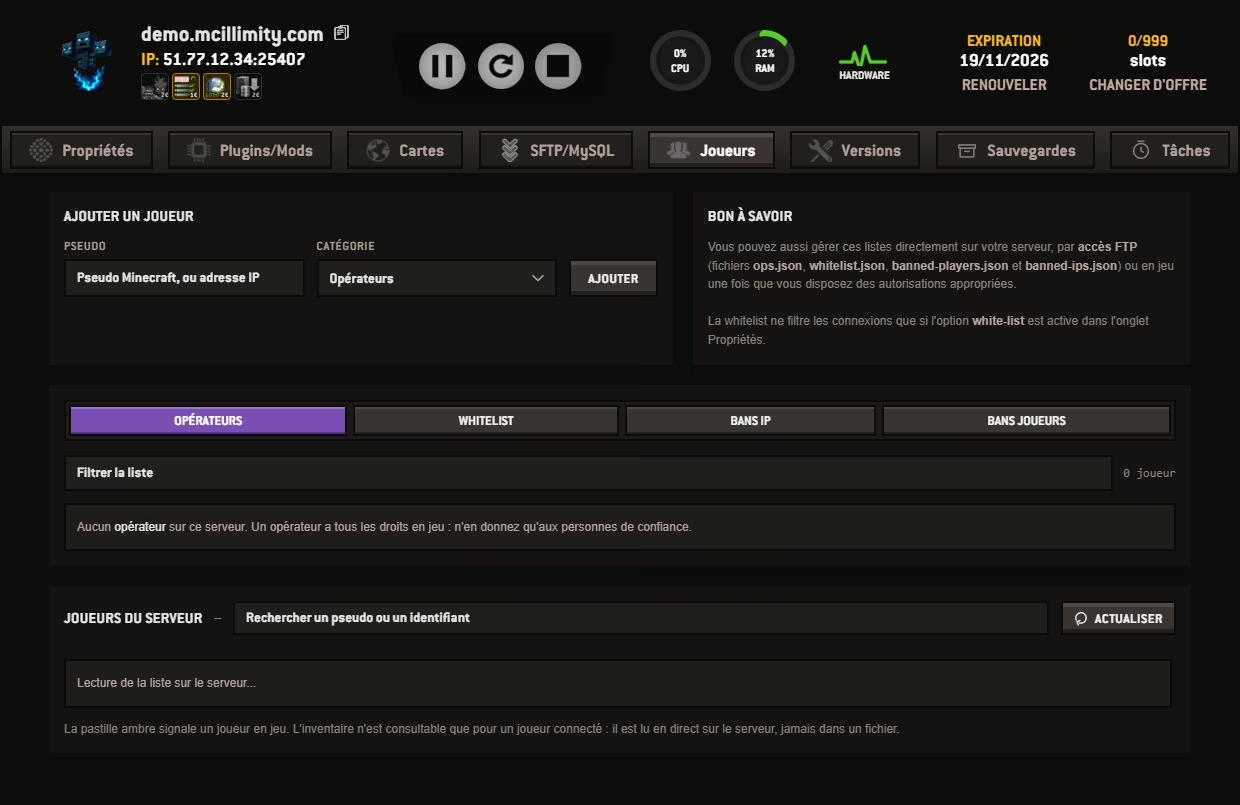 TAB SPIELER
Wer da ist, und wer nicht mehr kommt
Operatoren, whitelist und Bans passen auf einen einzigen Bildschirm, zusammen mit der Liste derer, die da waren. Du vergibst Rechte, du kickst, du bannst ein Konto oder eine Adresse, ohne einen Befehl zu tippen. Und du öffnest das Inventar eines Spielers, wenn ein Gegenstand im falschen Moment verschwunden ist.
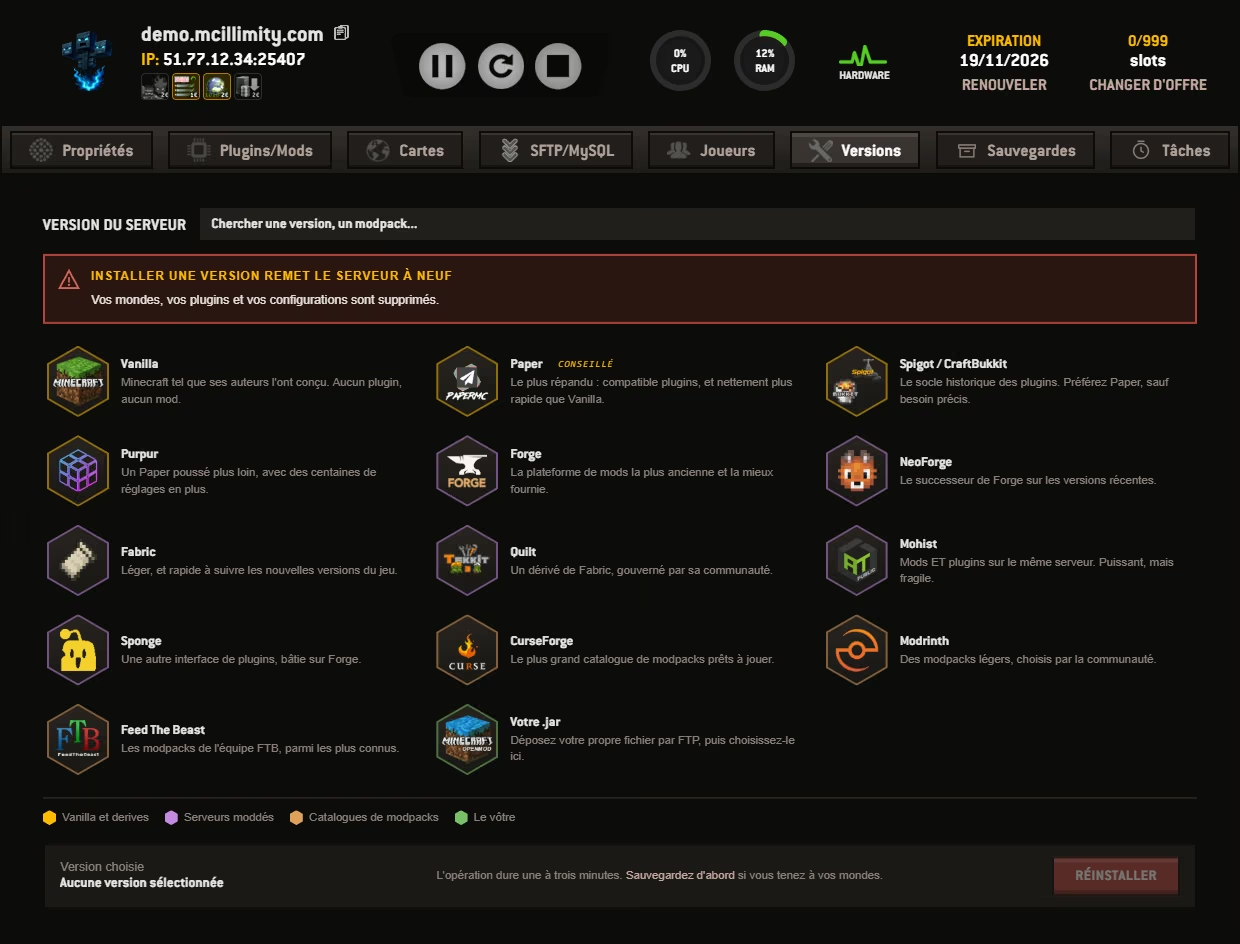 TAB VERSIONEN
Die Engine wechselst du mit ein paar Klicks
Vanilla, Bedrock, Paper, Spigot, CraftBukkit, Purpur, Mohist, Forge, NeoForge, Fabric, Quilt, die Proxys und die Modpacks von Curse, Modrinth und FTB. Die Installation setzt den Server komplett neu auf, löscht also die Welten: Das Panel sagt es dir in Rot, bevor es losgeht, und fordert dich auf, vorher ein Backup zu machen. Siehe Versionen und Modpacks.
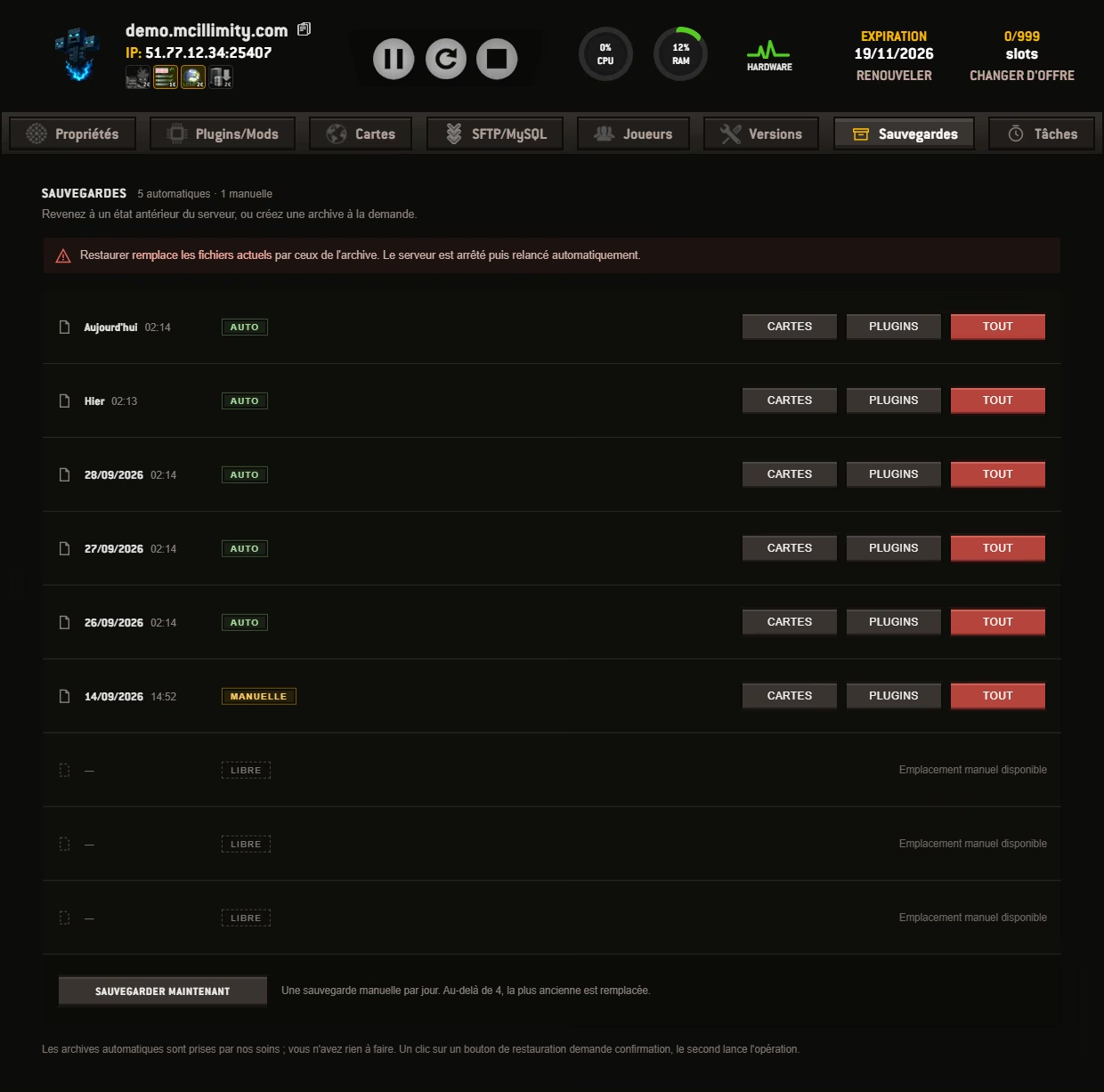 TAB BACKUPS
Zurück zu gestern
Die automatischen Archive laufen von allein, und du behältst vier manuelle Slots für die Momente, die zählen: der Abend vor einem Modpack, der Abend vor einem Update. Die Wiederherstellung wählst du stückweise, nur die Karten, nur die Plugins oder alles. Siehe die Backup-Seite.
Was dazukommt, und was inbegriffen ist
Wir sagen es lieber hier, statt es dich im Panel entdecken zu lassen. Fast alles, was oben steht, ist im Angebot enthalten. Vier Dinge kommen dazu, monatlich, und du siehst sie im Bestellbildschirm, bevor du bezahlst.
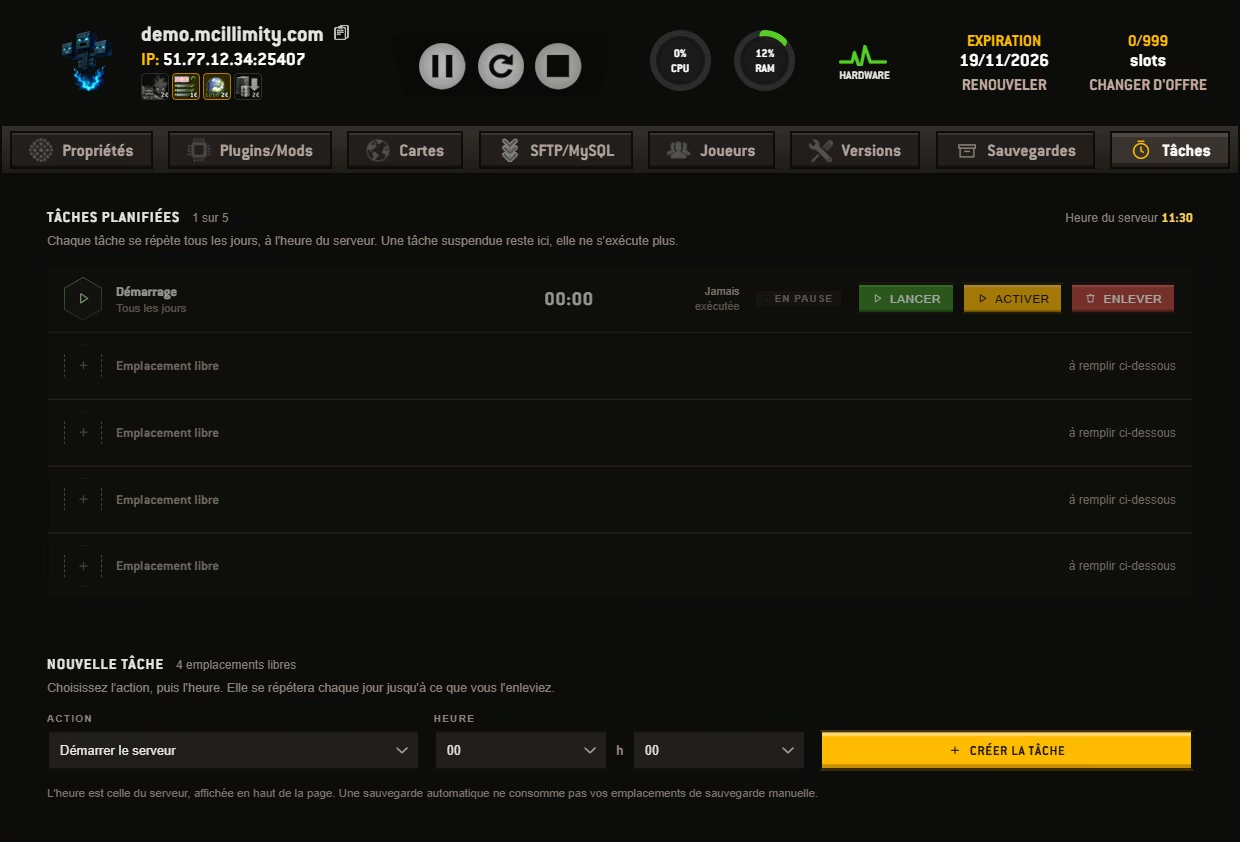
Der Tab der geplanten Aufgaben. Er ist der einzige, der nicht im Angebot enthalten ist: Er erscheint an dem Tag, an dem du die Option nimmst, und verschwindet, wenn du sie beendest.
Geplante Aufgaben
Starten, stoppen, neu starten, sichern oder einen Befehl ausführen, jeden Tag zu der Uhrzeit, die du festlegst. Für 1 Euro pro Monat.
Erweiterte Backups
Der Button Durchsuchen, für 2 Euro pro Monat: Er öffnet ein Archiv und holt die Dateien einzeln heraus. Die Archive und die kompletten Wiederherstellungen sind dagegen inbegriffen.
Eigene Domain
Dein eigener Domainname auf dem Server. Nicht zu verwechseln mit der Adresse ohne Port, die in allen Angeboten enthalten ist.
Schnellerer Prozessor
Der Wechsel auf einen Prozessor einer höheren Generation, für Modpacks, die einen gut gefüllten Server ins Schwitzen bringen.
Teilen: delegierte Zugriffe, Seite für Seite
Ein Server ruht selten auf einer einzigen Person. Das Panel teilt die Rechte deshalb Seite für Seite auf, nicht in Alles-oder-nichts-Blöcken. Du öffnest deinem Moderator die Konsole, die Dateien demjenigen, der die Plugins einrichtet, die Backups wem du willst, und lässt den Rest geschlossen.
Was das ändert, zeigt sich an einem Wochentagabend: Der Server ist rund um die Uhr erreichbar, ein Moderator kann also um drei Uhr morgens eingreifen, ohne dich zu wecken. An dem Tag, an dem er das Team verlässt, entziehst du ihm diesen Zugriff.
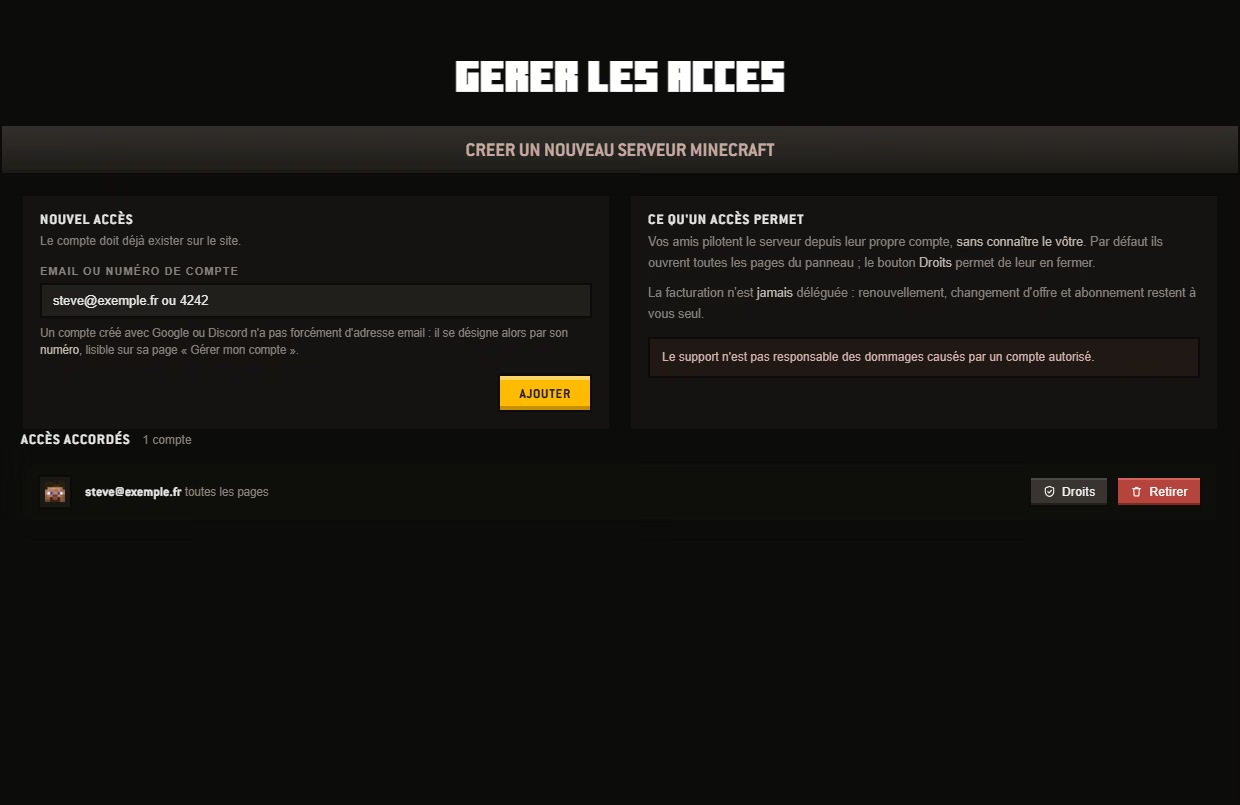
Der Bildschirm der Zugriffe. Neun Seiten lassen sich delegieren, die Abrechnung gehört nicht dazu.
Neun Seiten lassen sich delegieren: die Einstellungen, die Plugins, die Karten, der Dateizugriff, die Spieler, die Versionen, die Backups, die geplanten Aufgaben und der Viewer. Du hakst die ab, die die Person sehen soll, und der Rest bleibt ihr verschlossen. Nichts begrenzt die Zahl der Konten, denen du einen Server öffnest.
Eine Sache wird nie delegiert: die Abrechnung. Verlängerung, Angebotswechsel und Abonnement bleiben beim Kontoinhaber, und das ist keine Einstellung, die man versehentlich lockern kann. Einem Moderator die Konsole anzuvertrauen öffnet ihm also keinerlei Zahlungsmittel.
Ein delegierter Zugriff endet an der Seite, die man ihm geöffnet hat: Was du nicht öffnest, bleibt geschlossen.
Rund um den Server: der Kundenbereich
Das Panel endet nicht bei den Reitern eines Servers. Derselbe Bereich hält deine Bestellungen, deine Zugriffe, dein Konto und deine Tickets. Wenn du mehrere Server hostest, sind sie alle da, auf derselben Seite.
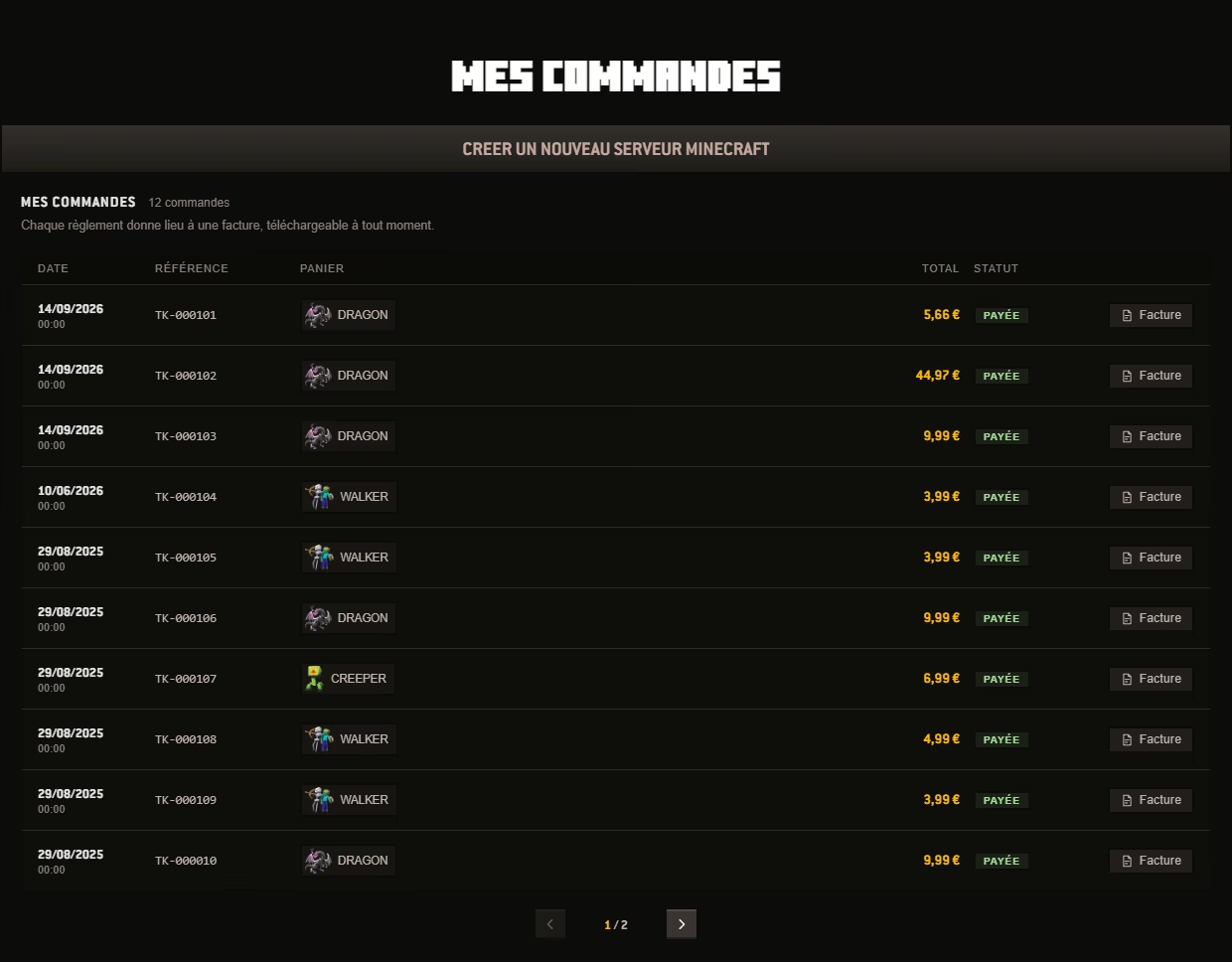
Meine Bestellungen. Jede Zahlung erzeugt eine Rechnung, die jederzeit heruntergeladen werden kann.
Im Voraus zahlen, oder nicht
Die Verlängerung erfolgt von Fall zu Fall oder per Abonnement, das du von derselben Seite aus verwaltest. In beiden Fällen steht das Ablaufdatum oben an deinem Server.
Hoch, oder wieder runter
Der Wechsel auf das nächsthöhere Angebot setzt nichts zurück: Der Server behält seine Welten und seine Plugins, nur die Ressourcen ändern sich. Siehe die Angebote.
Ein Ticket, auf Französisch
Der Austausch mit dem Support findet im selben Bereich statt, neben dem Server, um den es geht. Ein Ticket zu öffnen verlangt nicht, dass du deine Bestellnummer abtippst.
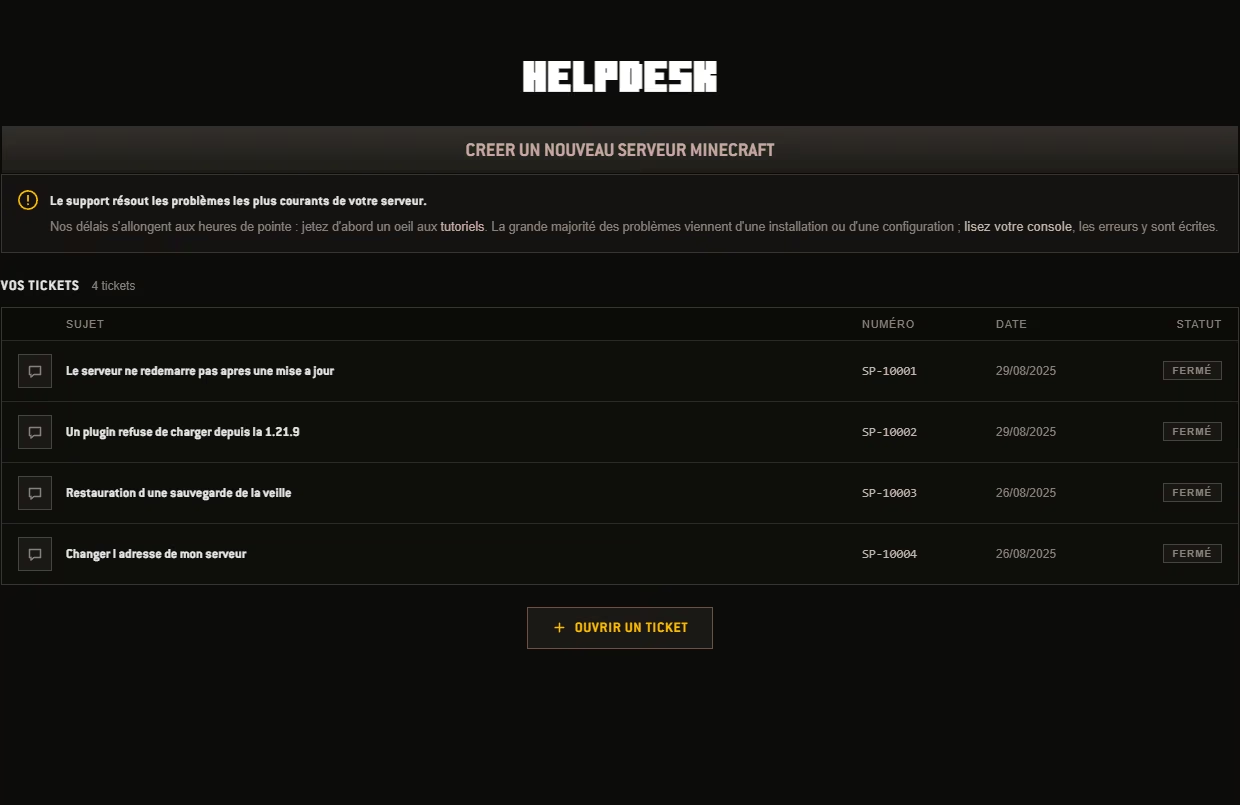
Der Helpdesk. Die Tickets bleiben auch nach dem Schließen einsehbar.
Die Live-Konsole
Das ist der Bildschirm, auf dem der Unterschied sichtbar wird. Die Konsole zeigt den Server, während er läuft: die Verbindungen, die Warnungen, die Zeilen, die deine Engine Sekunde für Sekunde schreibt. Du tippst einen Befehl, die Antwort folgt direkt darunter, und sie bleibt für das nächste Mal im Protokoll.
Es ist auch der erste Ort, den man öffnet, wenn etwas nicht stimmt. Ein Plugin, das nicht laden will, eine Version, die nicht starten will: Die erklärende Zeile steht dort, nicht in einer Datei, die man erst herunterladen muss. Wenn die Konsole nicht reicht, übernimmt der Ticket-Support, auf Französisch, aus demselben Kundenbereich heraus.
Wir haben diese Konsole geschrieben, weil wir die Server, die sie steuert, selbst betreiben. Ein hauseigenes Panel hat keinen anderen Daseinsgrund.
Das Panel lässt sich besser ausprobieren als erzählen
Zehn Tage testen, ohne Kreditkarte, auf derselben Hardware wie die bezahlten Angebote.