












 Weiter mit Google
 Weiter mit Discord
Start·Umzug
HOSTER WECHSELNDeinen Server umziehen
Deine Welt wird nicht konvertiert, sie wird kopiert. Hier ist die genaue Reihenfolge der Schritte, um den Hoster zu wechseln, ohne unterwegs etwas zu verlieren.
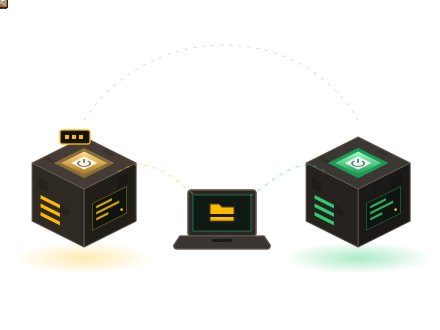
Ein Minecraft-Server ist ein Ordner voller Dateien. Ihn zu übertragen heißt, diesen Ordner bei deinem aktuellen Hoster herunterzuladen und bei uns wieder hochzuladen. Ein FTP-Zugang auf jeder Seite genügt: das Panel stellt unseren bereit, mit einem Online-Dateieditor.
Das Risiko liegt nicht im Kopieren, sondern in der Reihenfolge, in der du es tust. Eine Welt, die von einer neueren Version als ihrer eigenen geöffnet wird, wird konvertiert, ohne Weg zurück. Die Regel hat fünf Schritte: sichern, die Version notieren, identisch neu anlegen, prüfen, und erst danach die Spieler umziehen.
Starte ein vollständiges Backup bei deinem aktuellen Hoster und lade es auf deinen eigenen Computer herunter. Solange diese Kopie nicht bei dir liegt, fass nichts anderes an. Sie ist dein einziges Sicherheitsnetz, falls der Rest schiefgeht.
Der Umzug, von Anfang bis Ende
Der Download der Welt ist der lange Teil: Seine Dauer hängt von deiner Verbindung ab, nicht von unseren Maschinen.
- Sichern, dann das Backup holen
Löse im Panel deines aktuellen Hosters ein vollständiges Backup aus und hol dir das Archiv auf deinen Computer. Gibt es dieses Werkzeug nicht, stoppe den Server vor dem Kopieren: Eine Welt, die im laufenden Betrieb kopiert wird, kommt oft unvollständig an.
- Notiere Version und Server-Software
Genaue Minecraft-Version und verwendete Server-Software: Vanilla, Paper, Spigot, CraftBukkit, Purpur, Forge, NeoForge, Fabric, Quilt oder ein Modpack. Die ersten Zeilen der Konsole beim Start verraten es. Diese Information bestimmt den gesamten Rest des Umzugs.
- Hol die Dateien per FTP
Verbinde dich bei gestopptem Server mit dem FTP des alten Hosters und kopiere das Verzeichnis auf deine Festplatte. Benenne dabei nichts um: Die Ordnernamen stehen in den Konfigurationsdateien.
- Nimm mit, was wirklich zählt
Den Ordner der Welt und seine beiden Nachbarn, Nether und End. Den Ordner
Pluginsmit allen Unterordnern: Das sind deine Einstellungen, die Plugins selbst installierst du über das Panel neu. Die Liste der Operatoren (ops.json), die Whitelist (whitelist.json) und die Bans. Und schließlichserver.properties, eher zum Nachlesen als zum Abschreiben. - Eröffne bei uns einen Server mit derselben Version
Erstelle den Server und installiere über das Panel dieselbe Server-Software in derselben Version. Die Installation dauert weniger als 5 Minuten. Da die 10 Tage Testzeit gratis und ohne Kreditkarte sind, zahlst du während des Umzugs nicht zwei Hoster. Die verfügbare Server-Software und die Modpacks findest du auf Versionen und Modpacks.
- Lade die Dateien über das Web-FTP hoch
Bei gestopptem Server lädst du zuerst die Welt und dann den Plugin-Ordner über das Web-FTP des Panels hoch, bei großen Datenmengen über einen klassischen FTP-Client. Danach legst du die Operator-Liste und die Whitelist wieder ab.
- Prüfe alles, solange niemand spielt
Starte den Server und lies die Konsole live mit. Drei Kontrollen: Die Welt öffnet sich an der richtigen Stelle und deine Bauten sind da, jedes Plugin lädt ohne Fehler, deine Operatoren haben ihre Rechte zurück. Solange diese drei Punkte nicht stimmen, lass den alten Server am Leben.
- Teile die neue Adresse mit und schließe dann den alten
Dein Server bekommt eine eigene Adresse, ohne Port zum Eintippen. Verbreite sie überall dort, wo die alte stand: auf deinem Discord, in den Serverlisten, auf deiner Website. Lass das alte Hosting noch ein paar Tage für Nachzügler offen und kündige erst danach.
Die vier Fallen beim Umzug
Es sind immer dieselben, und sie werden vor dem Kopieren gelöst, nicht danach.
Die Version, die sich von selbst erhöht
Eine Welt mit einer neueren Version zu starten, schreibt ihre Dateien um. Wenn du dir bei der ursprünglichen Version nicht mehr sicher bist, teste mit einer Kopie und lass das Original geschlossen.
Fest eingetragene Pfade
Manche Plugin-Konfigurationen enthalten den vollständigen Pfad des Ordners beim alten Hoster. Diesen Pfad gibt es bei uns nicht mehr. Suche diese Zeilen und ersetze sie durch einen relativen Pfad.
Kostenpflichtige Plugins, die an eine Adresse gebunden sind
Ein Premium-Plugin ist oft an die beim Kauf angegebene IP-Adresse oder den angegebenen Namen gebunden. Beantrage die Änderung beim Verkäufer vor dem Wechsel, sonst weigert es sich zu laden.
Die zurückgelassenen Backups
Der Verlauf beim alten Hoster geht mit dem Konto verloren, das du kündigst. Lade die letzten Archive herunter, bevor du gehst. Bei uns gelten die automatischen Backups für deinen neuen Server, nie für den Verlauf, der beim alten Hoster geblieben ist.
Prüfe den Speicherplatz vor dem Kopieren
Eine viel bespielte Welt ist schwer: Jede von einem Spieler erkundete Zone landet auf der Festplatte. Miss die Größe des Weltordners auf deinem Computer und wähle dann das Angebot zuerst nach Speicherplatz und erst dann nach Arbeitsspeicher.
| ANGEBOT | RAM | FESTPLATTE |
|---|---|---|
| Steve | 2 GB | 1 GB |
| Walker | 3 GB | 2 GB |
| Creeper | 6 GB | 5 GB |
| Dragon | 10 GB | 15 GB |
| Wither | 20 GB | 30 GB |
Wenn etwas hakt, schreib uns, statt weiter zu probieren: Eine Nachricht mit Version, Server-Software und der genauen Fehlerzeile spart einen Hin- und Rückweg. Der Support antwortet per Ticket, auf Französisch, aus dem Kundenbereich: siehe die Seite Kontakt.
Richte den neuen Server ein, bevor du den alten schließt
Zehn Tage testen, ohne Kreditkarte, auf derselben Hardware wie die bezahlten Angebote: genug, um zu kopieren, zu prüfen und zu wechseln, ohne doppelt zu zahlen.